シリーズ「現場とつながるkintone」、前回は、B司法書士・行政書士事務所を舞台に、案件ファイル探しで作業の手が止まる日常をお話ししました。

事務所ではまず、すでに使っていたkintoneの案件管理アプリに「預かり書類の所在」という項目を作り、自席のパソコンで更新する運用をスタートしました。
自席で起きた更新漏れ
書類を扱うのは主にデスクの上です。案件ファイルを自席に持ってきて、その時に「持ち出し中」にし、返却前に「書庫」に切り替える運用にしました。
しかし、しばらく続けると、うまくいかない場面が出てきました。
- 持ち出すとき:席に着くと、ついそのまま作業を始めてしまい、更新が漏れる。
- 戻すとき:戻す前にパソコンで返却を入力するルールだったが、先に案件ファイルを書庫へ戻してしまい、入力を忘れてしまう。
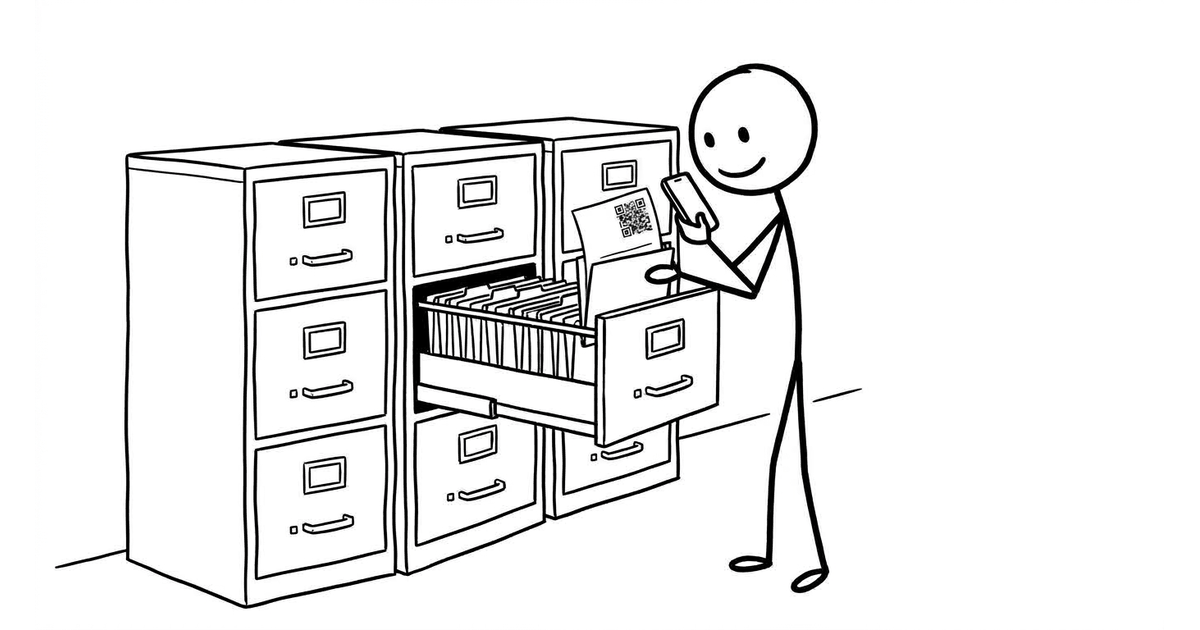
「パソコンの前ではなく、案件ファイルを出し入れするその場で記録できないだろうか」
書庫にパソコンはありませんが、スマートフォンなら持ち運べます。さらに、その場での入力を減らすために、QRコードを使えないかと考えました。
QRコードはどうやって作る?
所長「QRコードで管理するとして、どうやって作る?」
スタッフ「ExcelでQRコードを作れるんですよ。受任の時に作っているExcelの案件シート、あれにQRコードを入れましょうか?」
⚠️ExcelでのQRコード生成は、お使いのバージョンやセキュリティ設定によって利用できる機能や手順が異なります。お試しになる際はお手元のExcel環境をご確認ください。
スタッフは続けて言いました。
スタッフ「そういえば、kintoneに案件情報を登録したあと、同じ内容をまたExcelに手打ちして印刷していますよね。kintoneから直接Excelファイルが出力できれば便利なのに」
kintoneに一度入れた情報をそのまま出力できれば、二重入力の手間はありません。
💡 かんたん帳票メーカー for kintone なら、使い慣れたExcelの様式のまま、kintoneのデータから帳票(Excel/PDF)を出力・保存できます。QRコードの自動生成も可能です。
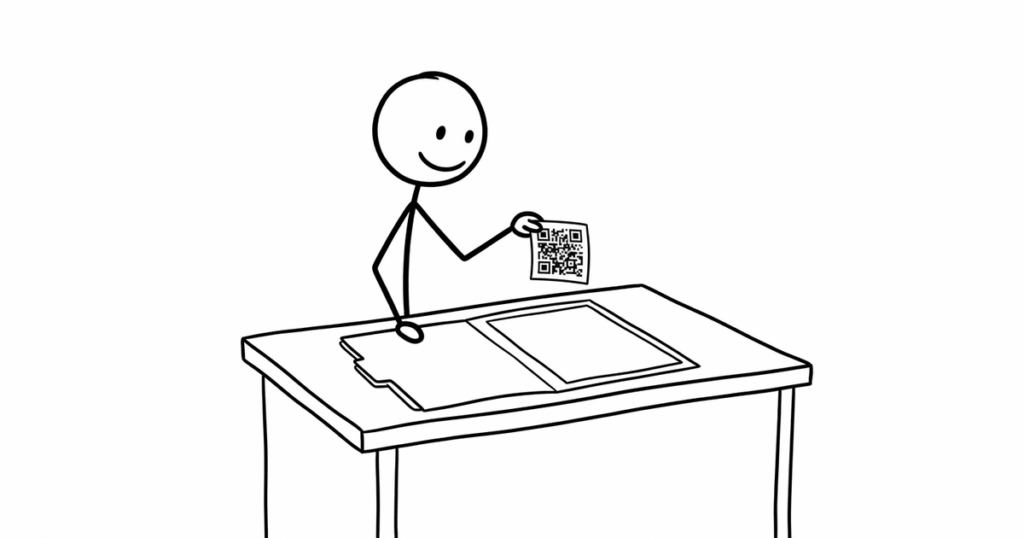
kintoneから、QRコード付きのA4案件シートのExcelデータが出力できるようになりました。新しく受任した案件は、Excelデータを印刷したこのシートを案件ファイルに挟むだけで準備が整います。
すでに書庫にある案件ファイルはどうする?
すでに運用中の案件ファイルには、案件シートに手書きの情報が書かれていました。新しいシートにさっと差し替えるというわけにはいきません。
そこで、既存の案件ファイルには、QRコードをラベルシールにして既存の案件シートへ直接貼ることにしました。
💡 ダイレクトラベルプリント for ブラザーなら、kintoneから簡単にラベル印刷ができます。
所在の記録の手順
手順は2つです。文字の入力は必要ありません。
ステップ1:案件ファイルのQRコードをスマホのカメラで読む
案件ファイルを開き、A4案件シートにあるQRコードをスマートフォンの標準カメラで読み取ります。
画面をタップすると、kintoneの案件管理アプリの画面が直接開きます。検索窓に顧客名や管理番号を打ち込む手間はありません。
ステップ2:所在を切り替える
レコードの詳細画面でプロセス管理のアクションボタンをタップし、ステータスを「持ち出し中」または「書庫」に切り替えます。「持ち出し中」にするときは、作業者として自分を選びます。
書庫での入力をルール化
事務所では、案件ファイルの所在の切り替えを、すべて書庫で行うルールにしました。
案件ファイルを取り出したその場で「持ち出し中」にし、戻すその場で「書庫」にします。持ち出しや返却と同時に書庫での更新を徹底したことで、更新漏れは大きく減りました。
こうして案件ファイルの所在が可視化され、いま書庫にあるのか、誰が持ち出し中なのかが一目でわかる体制が整いました。
案件ファイルの所在が把握できるようになると、所内から新たな要望が持ち上がりました。
次回「現場とつながるkintone」《士業》書類管理 #3 では、その声を受けて事務所が次に取り組んだ業務改善をご紹介します。

🧩QRコード活用を支える kintone プラグインのご紹介
QRコードの発行や読み取りをはじめ、kintoneを使った現場業務をさらに便利にするプラグインをご紹介します。
- かんたんコードリーダー for kintone:スマートフォンのカメラでバーコード・QRコードを読み取り、kintoneへ直接入力できます。フィールド単位で読み取りと手入力を使い分けられます。
- ダイレクトラベルプリント for ブラザー:kintoneの情報をQRコード付きラベルに出力できます。一覧画面からの一括印刷にも対応しています。
- かんたん帳票メーカー for kintone:使い慣れたExcelの様式のまま、kintoneのデータから帳票(Excel/PDF)を出力・保存できます。QRコードの自動生成も可能です。
- クエリパラメータ連動プラグイン:URLのパラメータをkintoneのフィールド初期値に反映させます。フォームを開いた時点で、種別や場所などの情報をあらかじめ入力された状態にできます。
※「QRコード」は株式会社デンソーウェーブの登録商標です。