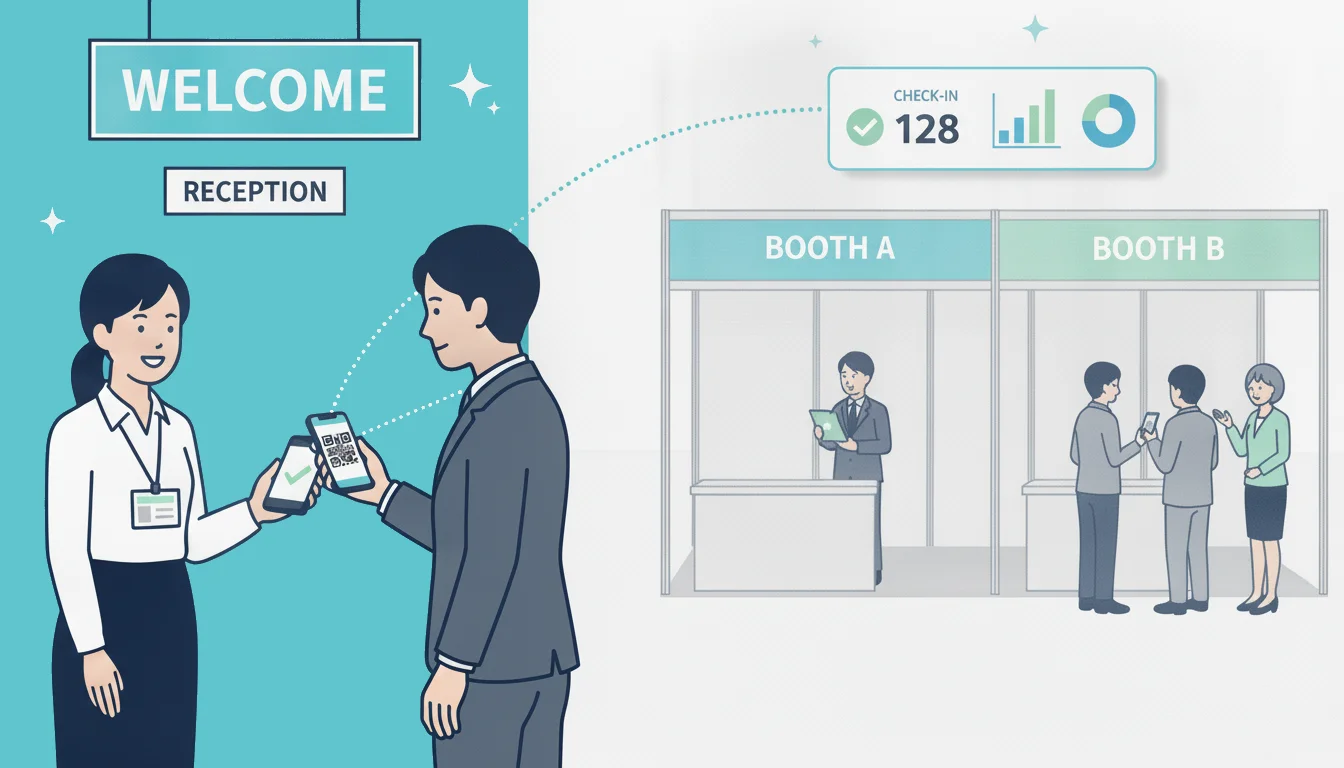
申込も、受付も、ブースの記録も。
最初から kintone に入る。
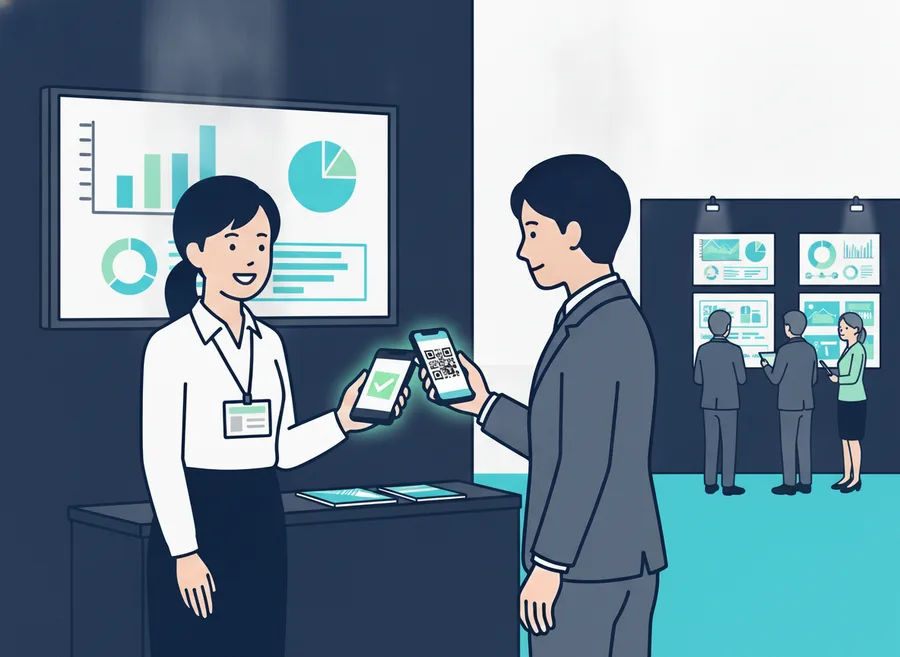
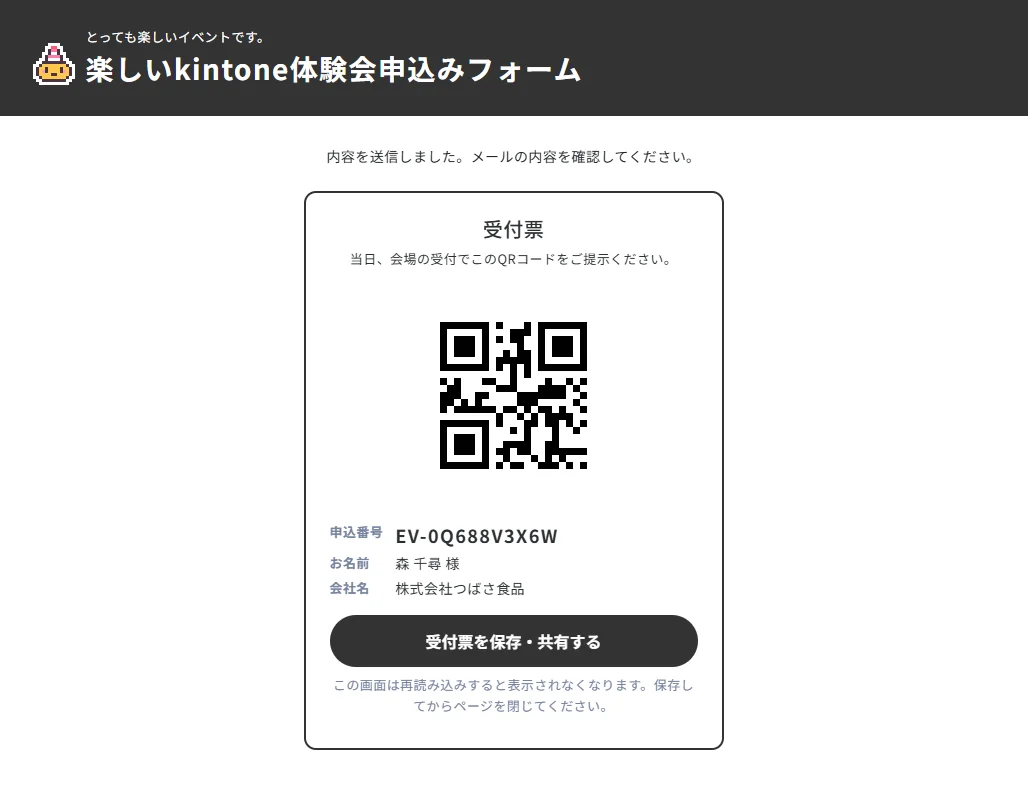
Kanal-WEB の申込完了画面にQRコードを出し、当日はカメラで読むだけ。専用機材なしで、受付からブース集計までつながります。
専用機材は要らない
手持ちのPC・タブレット・スマホのカメラが、そのまま読み取り端末に。
受付からブースまで
入口のチェックインも、ブースの訪問記録も、同じ仕組みで。
データは自社のkintoneに
CSVの移し替えなし。顧客管理や営業フォローへそのまま。
現場の手間を、こう変えます
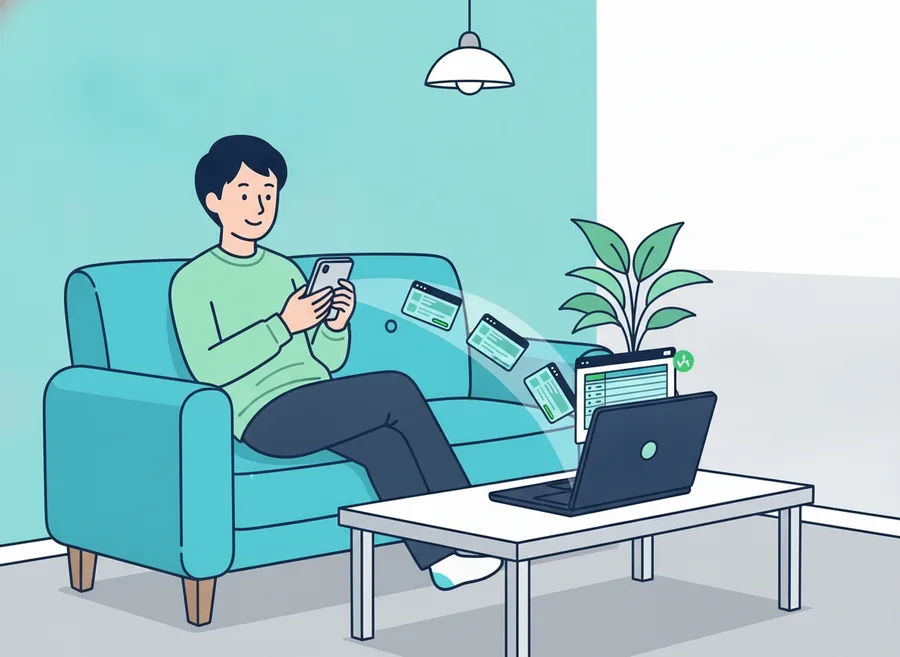
① 申込と同時に kintone へ
回答をCSVで書き出し、名簿へ取り込む
フォーム送信で kintone へ直接登録
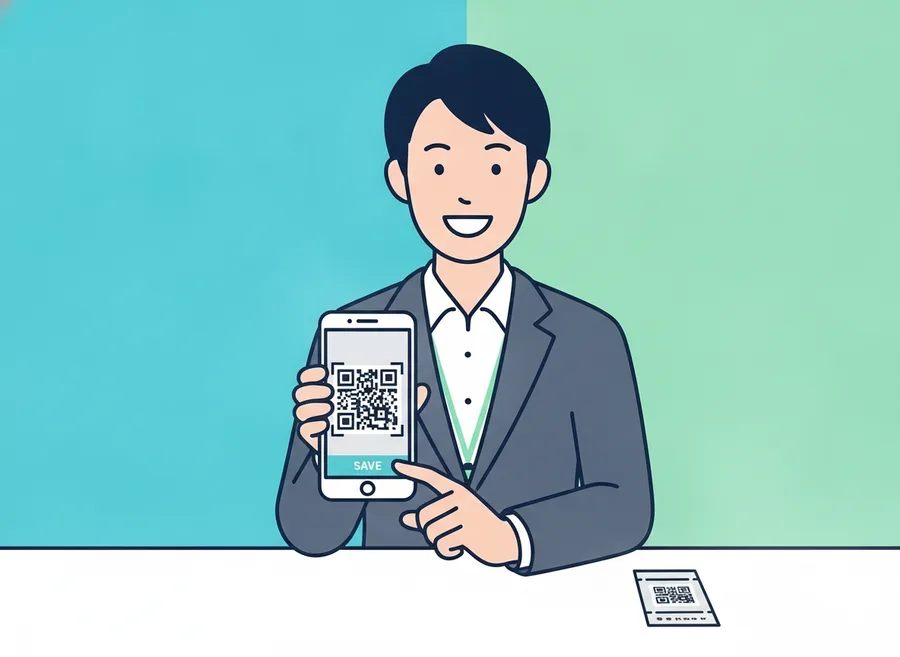
② 完了画面でQRコードを発行
参加者ごとのQRコードを配る手段がない
送信完了画面にQRコード。保存か印刷で持参
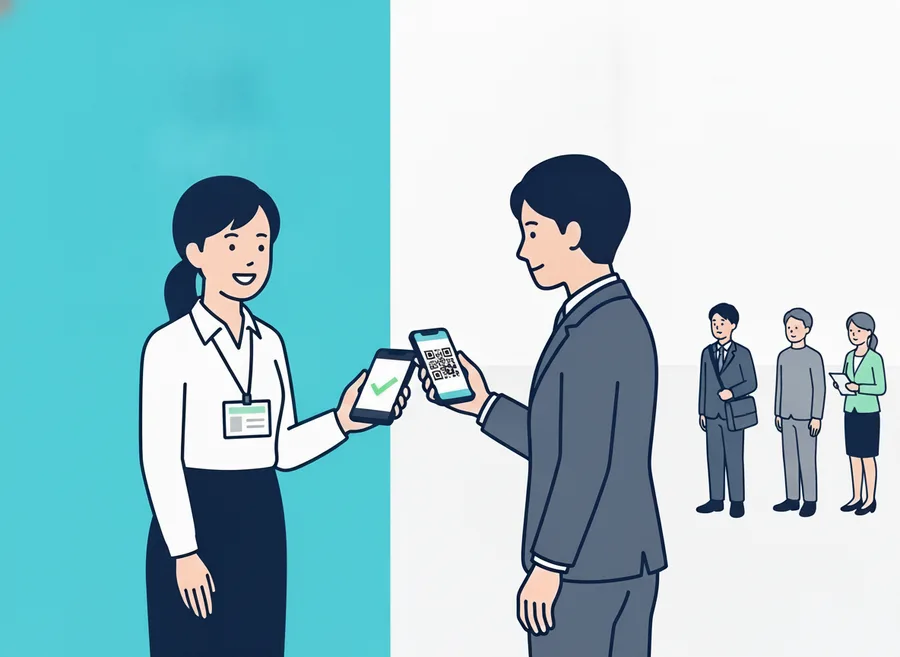
③ カメラで読んで即チェックイン
紙名簿で1件ずつ目視確認し、列が滞る
読み取りとルックアップで、数秒で完了
④ 属性と訪問記録を結びつけて集計
名刺を集めても、事前の属性と結びつかない
読むだけで年齢層などと結びつき、すぐ集計
※QRコードの表示には Kanal-WEB のカスタマイズが必要です。
イベント運用の流れ
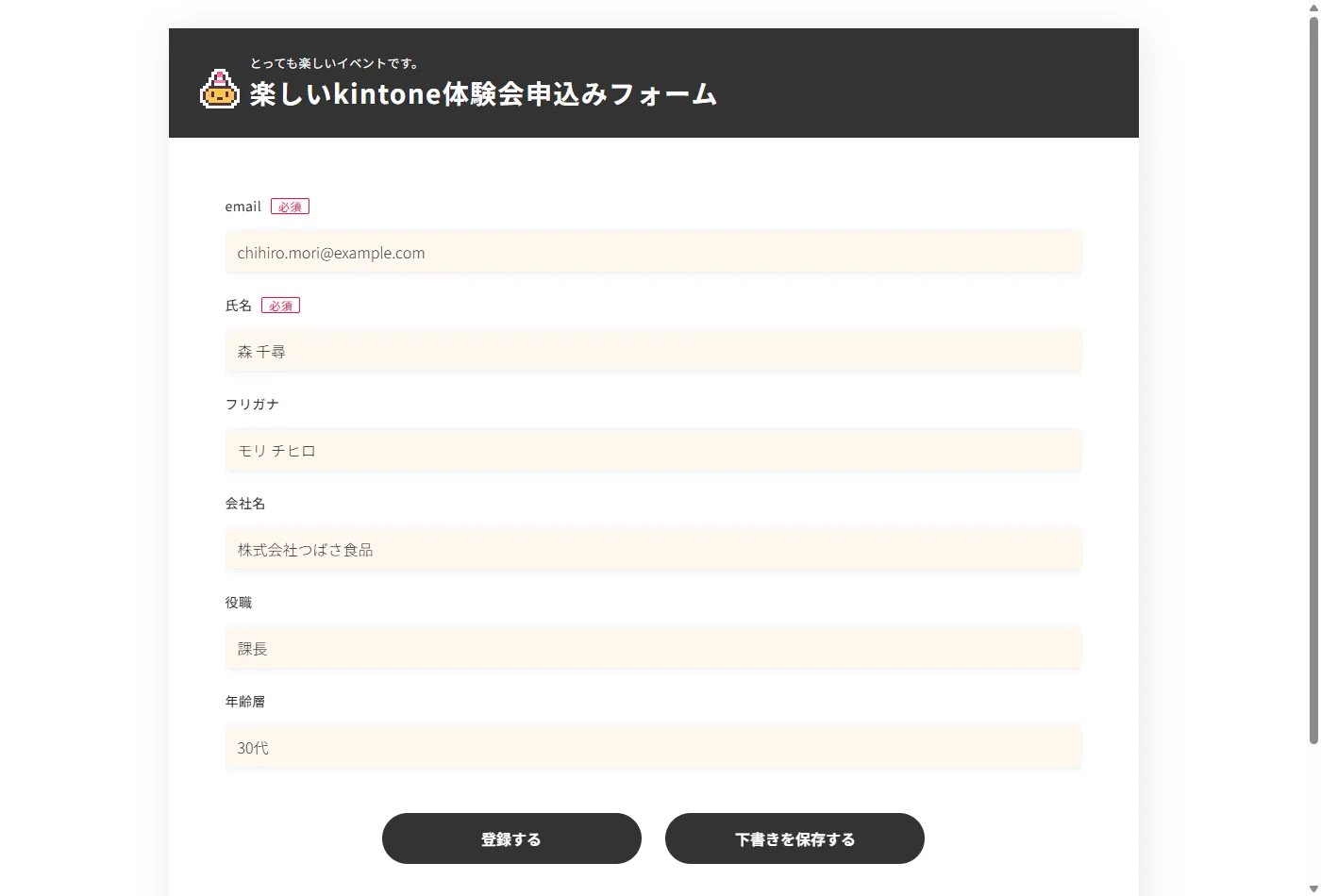
STEP 1:【事前】Web申込とQRコード発行
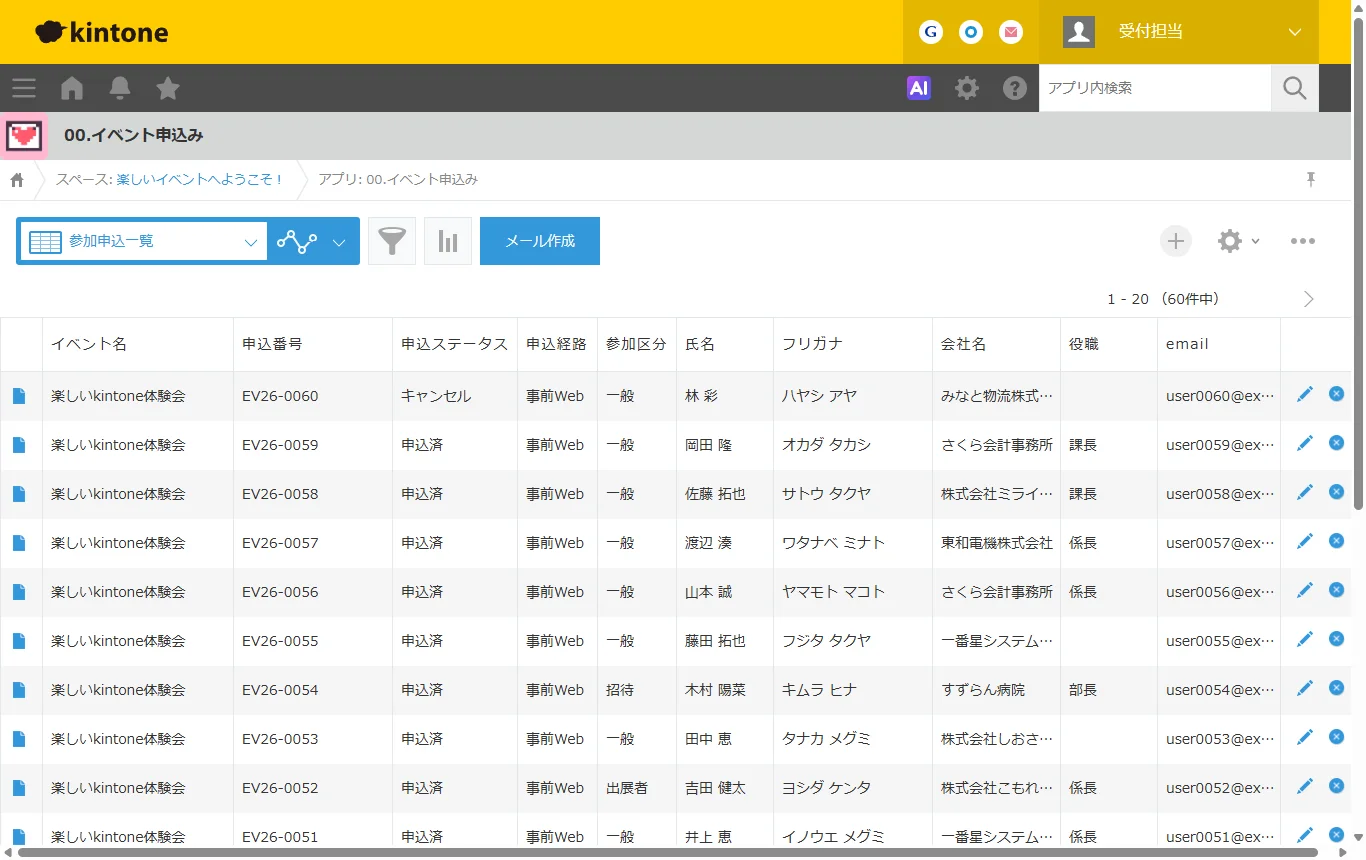
申し込むと「申込番号」が採番され、kintoneの「イベント申込み」アプリへ自動登録。完了画面には申込番号のQRコードが出ます。
STEP 2:【当日】会場入口での来場受付
受付端末のカメラでQRコードを読むと、氏名や会社名がルックアップで自動入力。保存すればチェックイン完了です。来場数はその場でkintoneに積み上がります。
※QRコードを忘れた来場者は、氏名検索で手動チェックインできます。
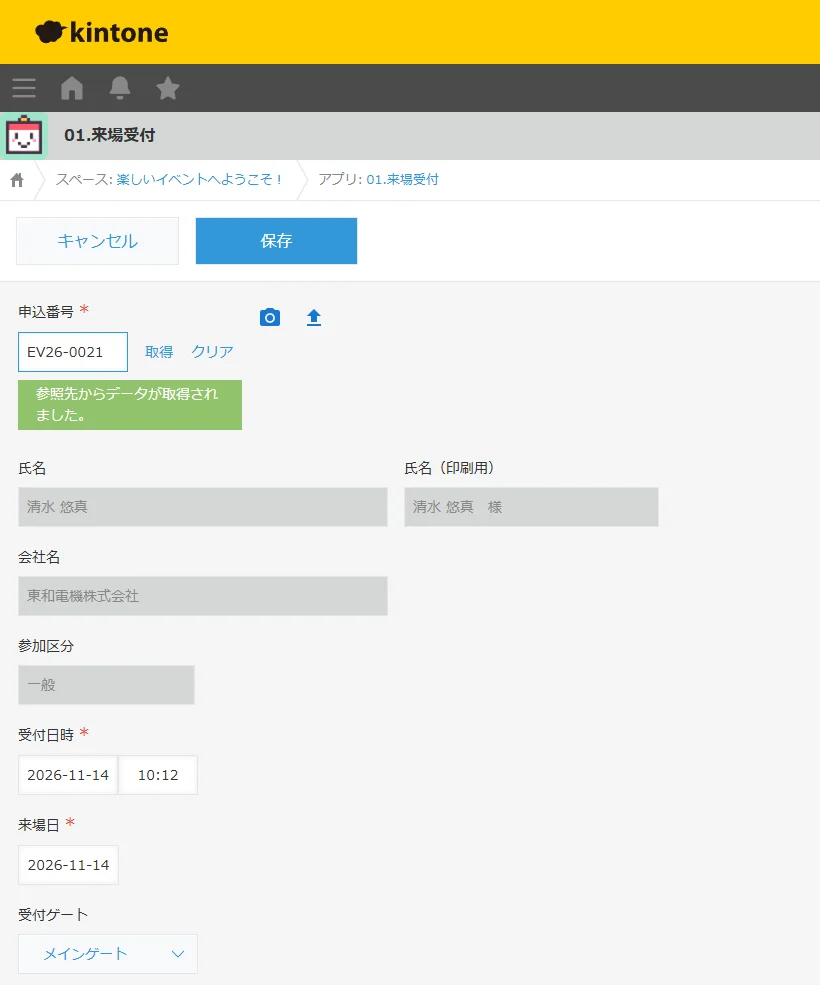
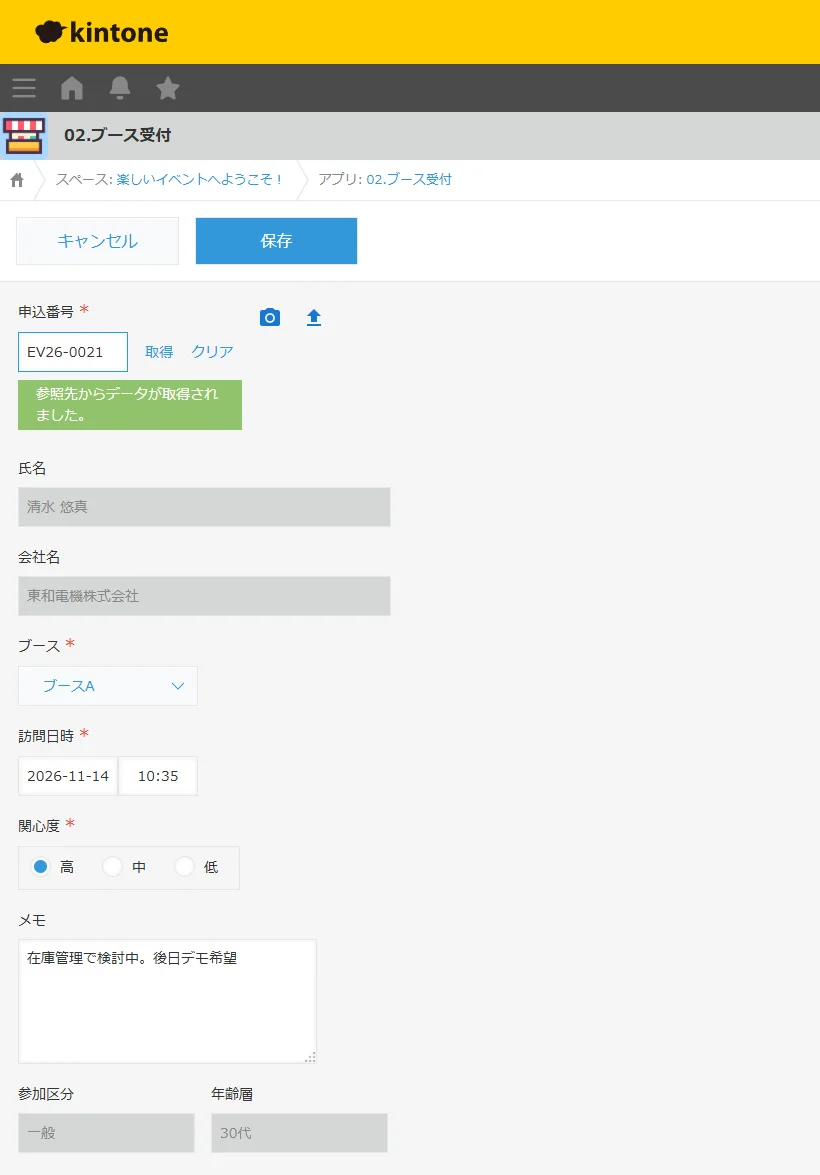
STEP 3:【当日】展示ブースでの訪問受付と集計
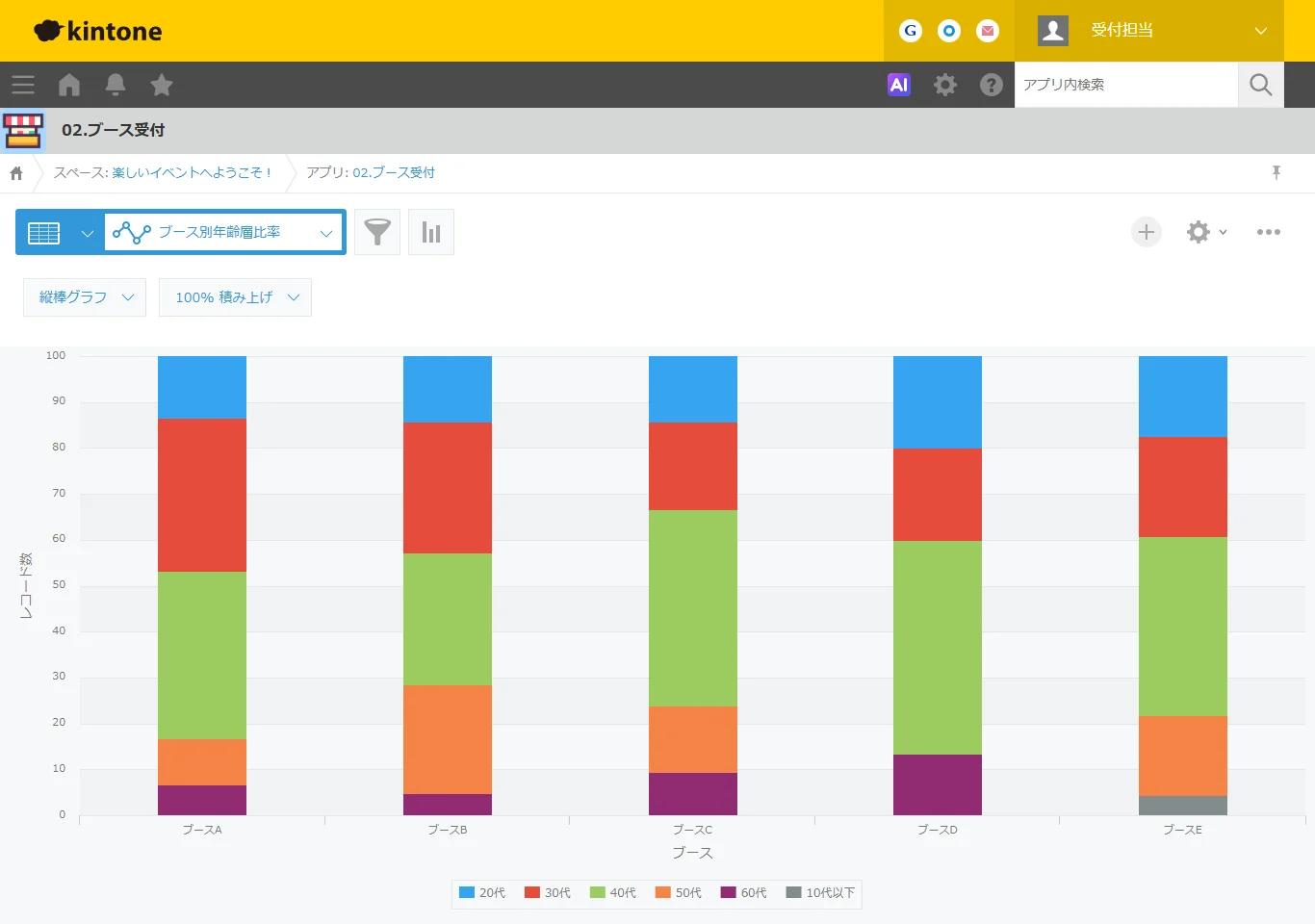
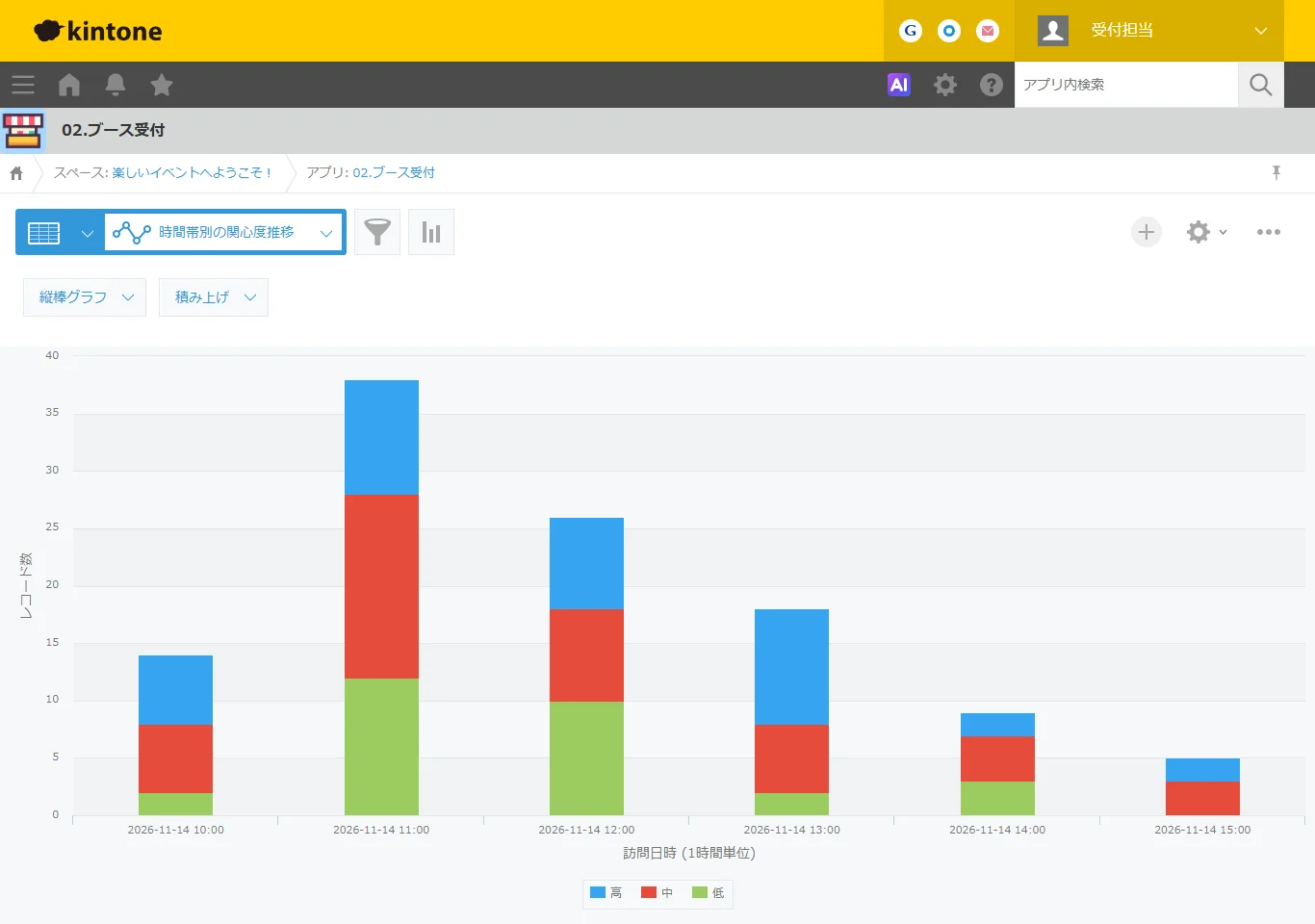
ブース端末で読むと、事前に入力された年齢層などの属性まで自動で入ります。ブースごとの訪問人数と属性が、開催中から見えます。
ランニングコストの例
kintoneをお持ちなら、毎月かかるのは次の2つだけです。
- 価格はすべて税抜です。
- アプリの構築・QRコード表示のカスタマイズなどの構築費用は、内容に応じてお見積りします。
- kintone のライセンス費用は含みません。連携サービスを使うため、ライトコースではお使いいただけません。
- Kanal-WEB フォームプランの価格は提供元の公表価格(税抜・初期費用 ¥0、2026年11月時点)です。最新の価格は提供元のページでご確認ください。
構成と連携イメージ
Kanal-WEB フォームプランと、kintoneの3つのアプリ(イベント申込み・来場受付・ブース受付)、プラグイン「かんたんコードリーダー for kintone」で組み立てます。
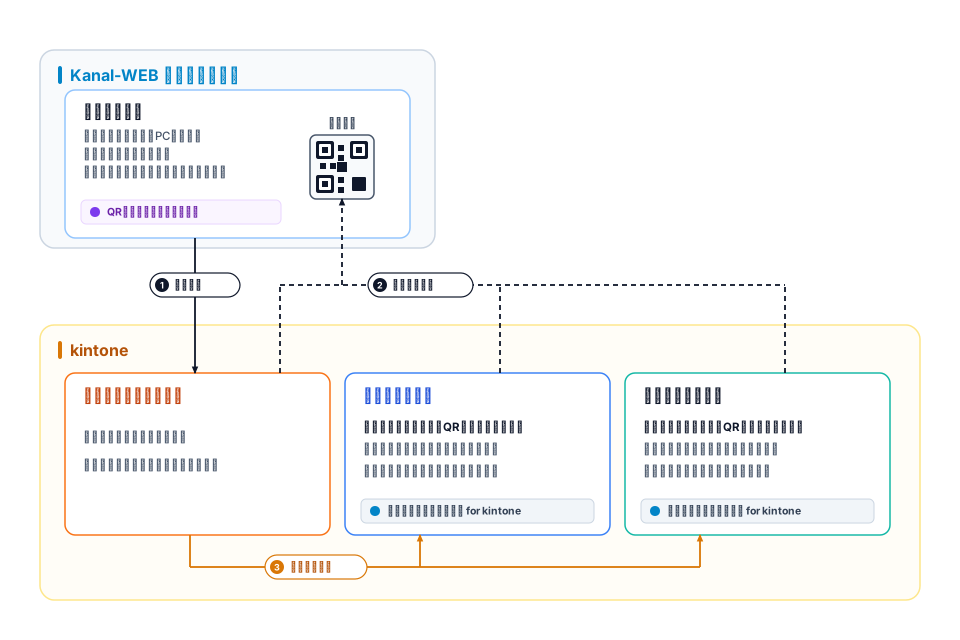
導入の流れ
- kintoneアプリの準備イベント申込み・来場受付・ブース受付の3つを用意
- コードリーダーの設定来場受付・ブース受付アプリにプラグインを設定
- Kanal-WEBの準備申込フォームを作り、完了画面にQRコードを表示
- 動作確認・本番手持ちの端末で読み取りを確かめて当日へ
当日の運営に役立つ拡張例
よくある質問
既存のkintone環境に影響はありませんか?
独立した3つのアプリとして構築するため、既存のアプリには影響しません。既存の顧客管理アプリへデータを集約することもできます。
受付端末には何を用意すればよいですか?
PC(内蔵カメラまたはWebカメラ)、iPad等のタブレット、スマートフォン(iOS / Android)のいずれでも使えます。専用のバーコードリーダーは要りません。
会場のインターネット環境は必要ですか?
必要です。会場Wi-Fiのほか、モバイル回線やテザリングでも使えます。来場が集中する時間帯に備え、事前に会場で通信速度を確かめておくことをおすすめします。
QRコードを持参し忘れた参加者がいたら?
受付で氏名を検索し、その場で手動チェックインできます。オプションで、レシートプリンターからQRコードを当日発行する運用もできます。
同じ人を複数回読み取ったら、重複チェックはできますか?
基本構成では重複チェックを設けていないため、記録はそのまま積み上がります(延べ来場数・延べ訪問数の把握に向きます)。二重登録を防ぎたい場合はカスタマイズで対応します。
参加者自身でキャンセルできますか?
基本構成ではできません。主催者がkintone上でステータスを「キャンセル」に変える運用です。拡張開発なら、参加者自身でキャンセルできます。申込番号を使った専用のキャンセルフォームを用意し、参加者がそこから手続きできるように構築します。
イベントの来場管理、ご相談ください
アプリの準備から Kanal-WEB のQRコード表示、当日の運用まで、株式会社パルサーワークスがお手伝いします。