
様式はExcelのまま。
残すときはPDFで。
請求書も報告書も、すでにExcelの様式があるはずです。それを作り直さず、そのまま使います。セルに ${フィールドコード} と書いておけば、kintoneのデータがその場所に入ります。出したあとは、書き換えられない形で残せます。
お申し込みから14日間、無料でお試しいただけます。
様式は作り直さない
いま使っているExcelファイルに、差し込みたい場所を書き足すだけ。罫線も、ロゴも、印影の位置も、そのままです。
形式も、置き場所も選べる
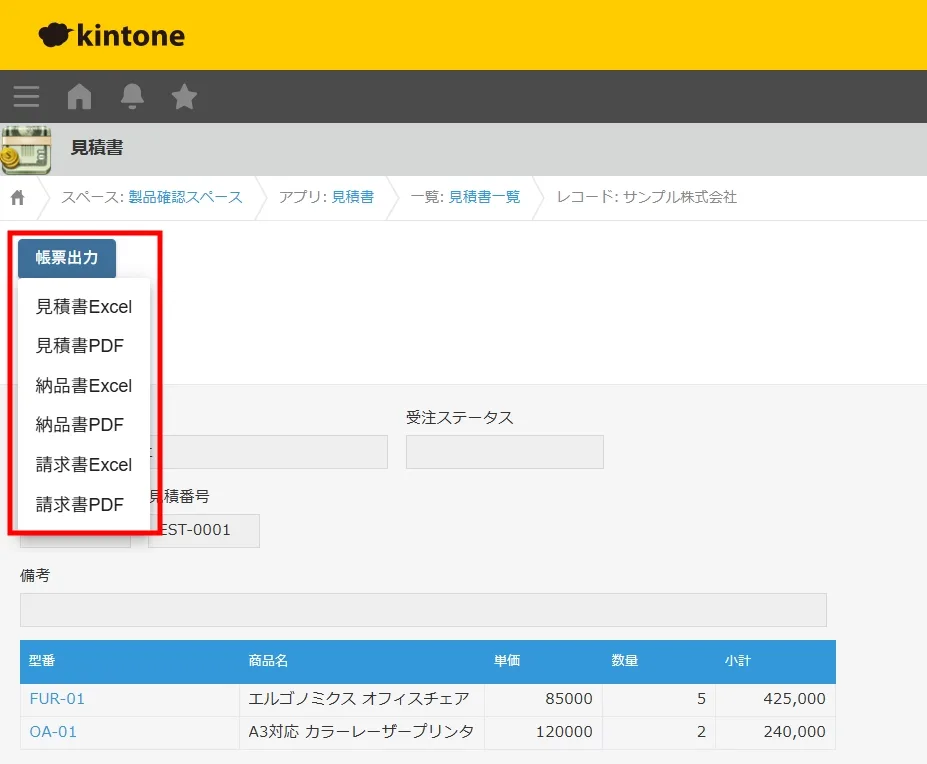
ExcelとPDFのどちらでも出力できます。手元にダウンロードするか、レコードの添付ファイルに保存するかも選べます。
書き換えられる形で残さない
Word・Excel・PowerPointのファイルは、PDFに変換して保存します。あとから中身を書き換えられる形のままkintoneに置かずに済みます。
やることは、セルに書くだけ。
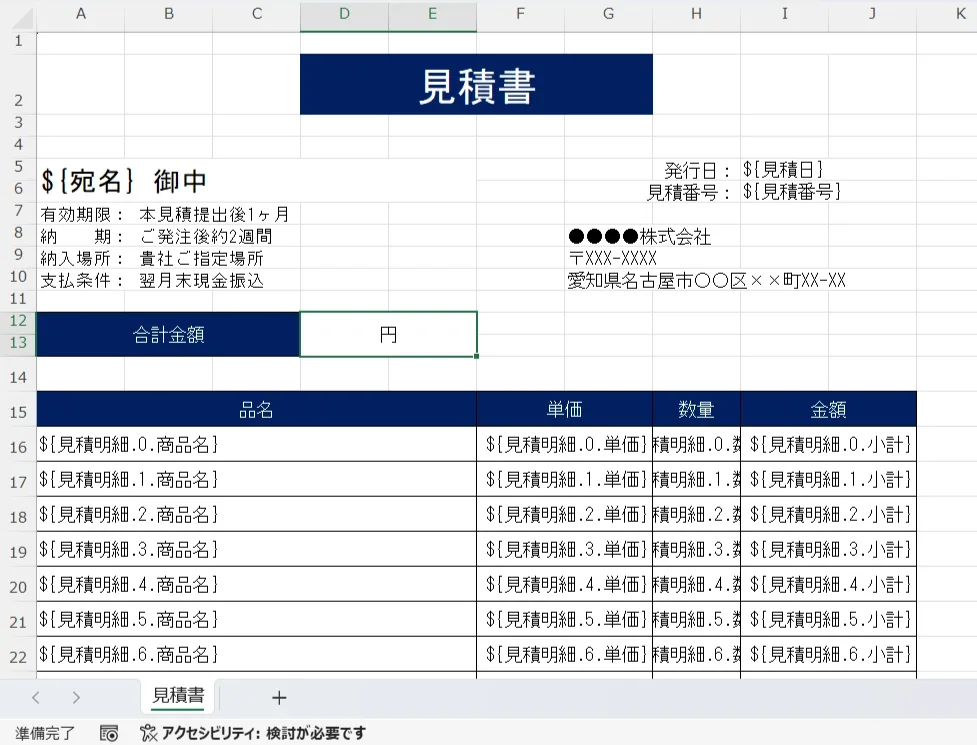
差し込みたいセルに、${ と } で囲んだフィールドコードを書きます。それだけです。プラグインは、そこにデータを埋めるだけの働きをします。
サブテーブルは添え字で指定します。${明細.0.品目} と書けば、【明細】テーブルの1行目の【品目】が入ります。チェックボックスや複数選択のように値が複数あるフィールドは、コンマ区切りで出力されます。
ユーザー選択のようにプロパティを持つフィールドは、取り出す中身を選べます。${ユーザー選択.code}(${ユーザー選択.name}) と書けば、ishigiwa(いしぎわ) のように出力されます。
文字の大きさ、上下左右の揃え、表示形式、計算式。Excelで設定した見た目は、そのまま出力に反映されます。
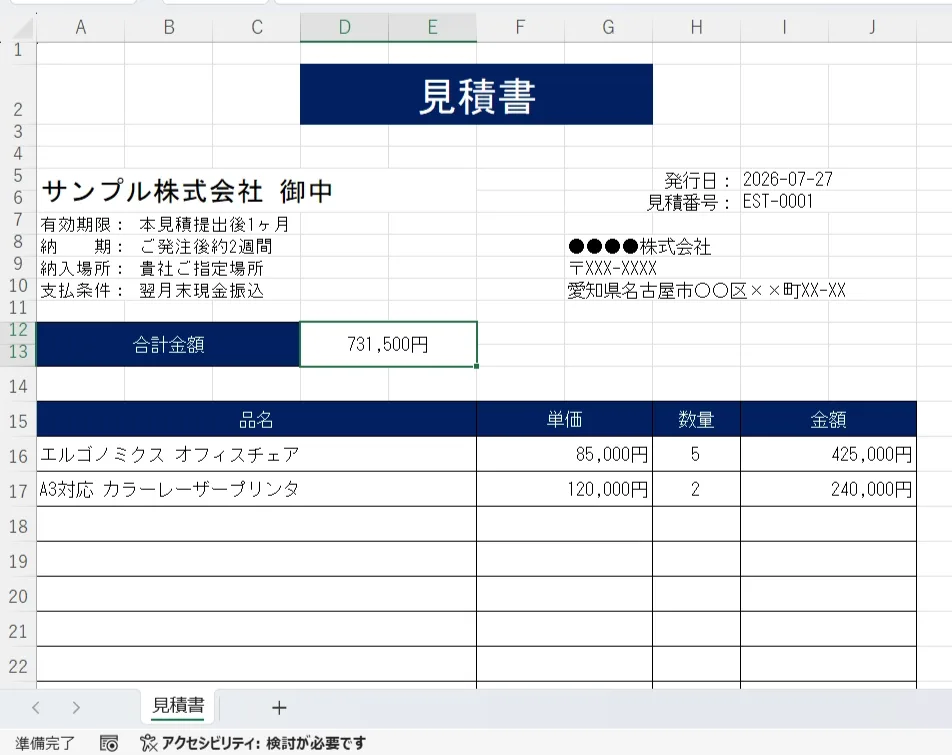
計算式も、ピボットテーブルも、そのまま。
差し込むのはデータだけです。テンプレートに書いておいた計算式はそのまま残ります。差し込まれた値で計算されるので、小計や消費税を後から手で入れ直す必要はありません。
ピボットテーブルも同じです。明細を差し込めば、その内容で集計された表が出てきます。kintone側で集計してから渡す、という下ごしらえが要りません。
凝った様式ほど、作り直すときの手間は大きくなります。長年かけて整えてきたその一枚を、そのまま使い続けられます。
出したあとを、どうするか。
帳票は、作って終わりではありません。誰かに渡すのか、記録として残すのか、その両方か。出力の形式と、置き場所を選べます。
形式を選ぶ
Excelで出せば、受け取った側が手を入れられます。PDFで出せば、レイアウトが崩れず、中身も書き換えられません。両方いっぺんに出すこともできます。
置き場所を選ぶ
手元にダウンロードするか、そのレコードの添付ファイルに保存するか。保存しておけば、あとから「あのとき出した帳票」を探せます。
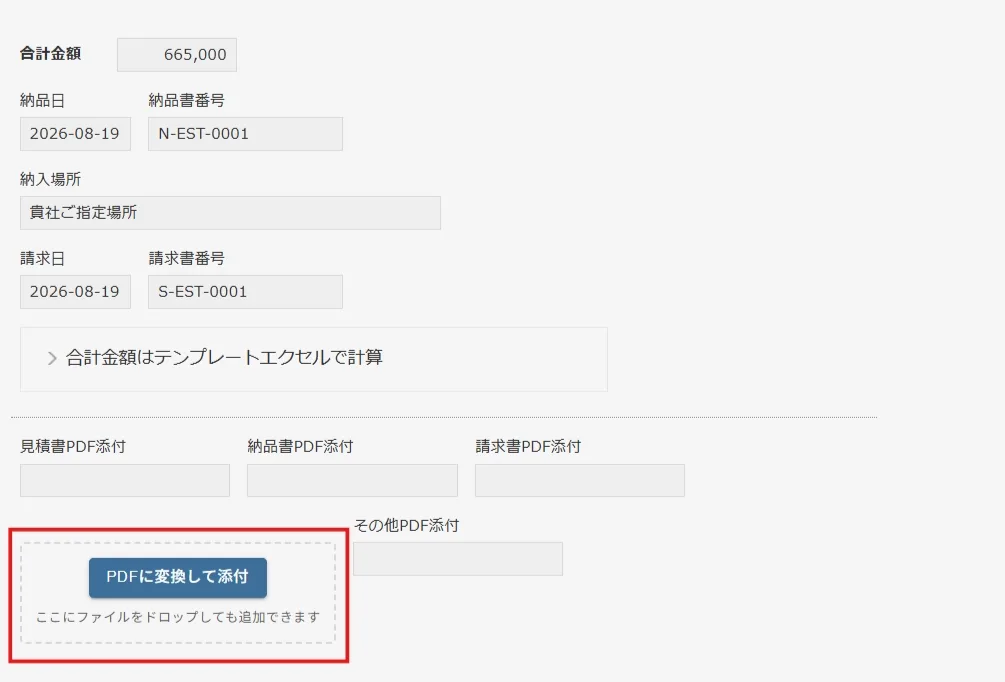
Officeのファイルは、PDFにして預かります。
WordやExcelのファイルをそのまま添付すると、あとから誰でも中身を書き換えられます。承認済みの見積書が、いつのまにか別の金額になっている。そうした事故は、書き換えられる形で置いてあること自体が原因です。
このプラグインは、アップロードされた Word・Excel・PowerPoint をPDFに変換してから、添付ファイルに保存します。元の形式のままkintoneに残りません。渡す側の手間は変わらず、置かれるものだけが変わります。
こんな場面で
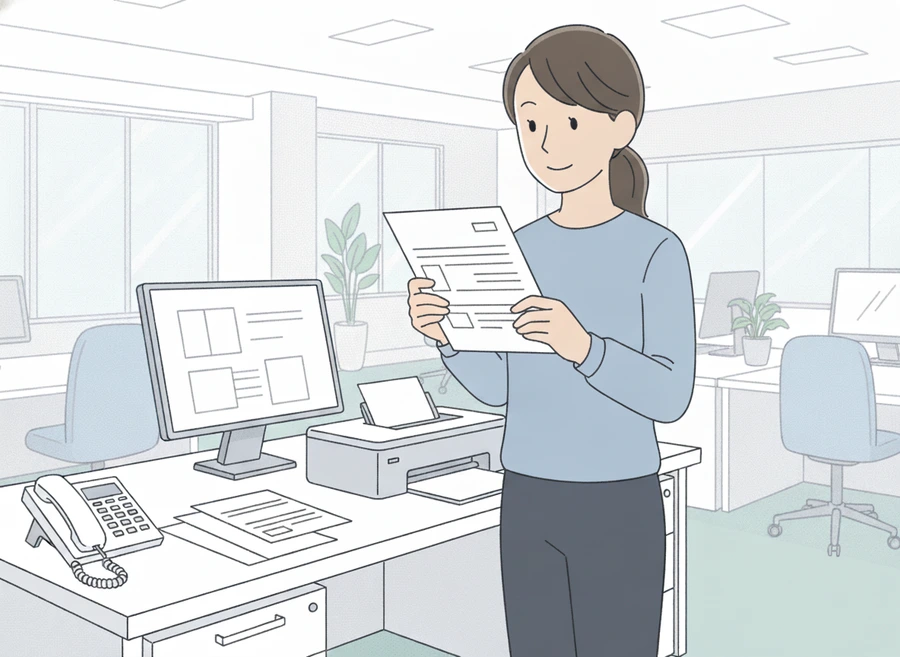
請求書・納品書を出す
取引先ごとに決まった様式があります。kintoneで管理しているデータを、その様式のまま発行できます。
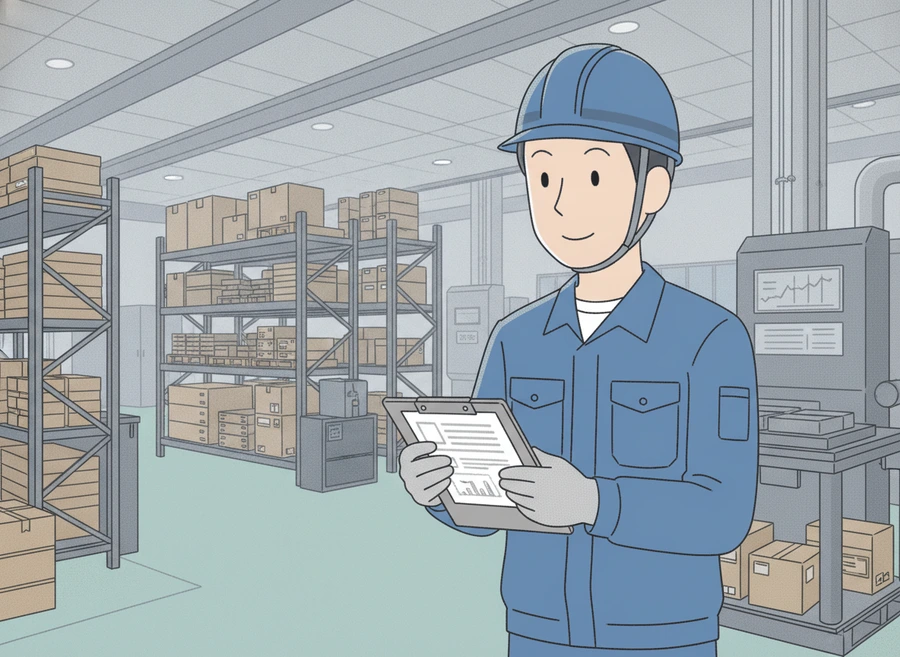
作業報告書をまとめる
日々の記録はkintoneに溜まっています。提出用の体裁に整える作業を、ボタンひとつに置き換えます。
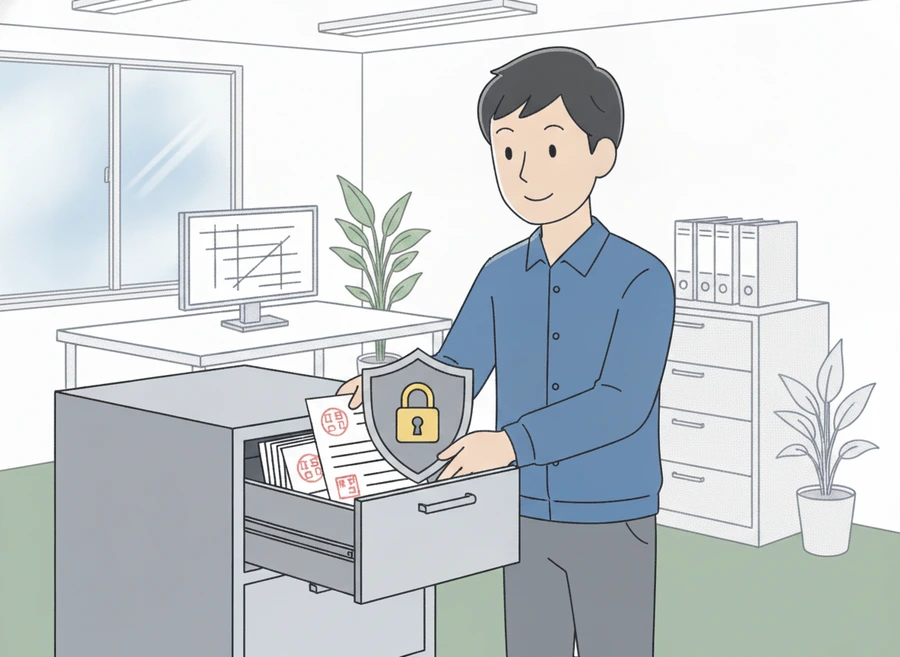
承認したものを、そのまま残す
承認が終わった書類を、書き換えられない形で保管します。あとから「これは本当に承認したものか」と疑う必要がなくなります。
帳票のために、Excelへ手で書き写していませんか?
かんたん帳票メーカーなら、
いつもの様式のまま仕上がって、書き換えられない形で残ります。
ご利用にあたって
- kintone のプラグインが利用できるコースが必要です。
- ご利用には PulsarWorks が発行するライセンスキーが必要です。お問い合わせください。
- テンプレートを保管するための kintone アプリ(添付ファイルフィールドがあるもの)と、そのAPIトークンが必要です。アプリ管理の権限を付けてください。
- 扱えるのは xlsx / docx / pptx です。古い形式(xls / doc / ppt)には対応しません。
- kintoneモバイル版でもご利用いただけます。プラグインの設定はPCから行ってください。
まずは14日間、無料でお試しください
お申し込みいただくと、折り返しトライアルのご案内をお送りします。ご購入のご相談、その他のご質問もこちらからどうぞ。