
こんにちは、PulsarWorks です。kintone の AI 入力アシスタント「Aquarius」の 3.0 を公開しました。2.x の細かな改善を重ねてきたこの一年で、いちばん大きな版です。
3.0 で加わったのは、AI とのチャットです。いつもの丸いスキンの横に「チャット」のボタンが増え、押すと会話の画面が開きます。そこで AI に頼めることが、これまでとは質的に違います。
チャットは有償版の機能です。読むより触るほうが早いので、14 日間の無料トライアルをどうぞ。有償版のすべての機能をお試しいただけます。
チャットで、何が変わるのか
これまでの Aquarius は、ファイルや画像を渡すと、AI が読み取って kintone のフィールドに入力候補を並べる、というものでした。便利ですが、一回きりです。候補が気に入らなければ、もう一度渡し直すしかありませんでした。
3.0 では、読み取ったあとに「ここは別の書き方で」「この項目は空で」と続けて頼めます。白紙から「お礼のメール文を考えて」と相談を始めることもできます。ファイルを添えて「この注文書の内訳を要約して」と聞くこともできます。
そしてもうひとつ。AI が、kintone アプリの中のデータを読めるようになりました。「今月の受注は何件?」「取引先ごとの合計は?」と聞くと、AI があなたの見られる範囲のレコードを読んで答えます。ほかのアプリも探せます。読んだ結果は、そのまま入力候補にできます。
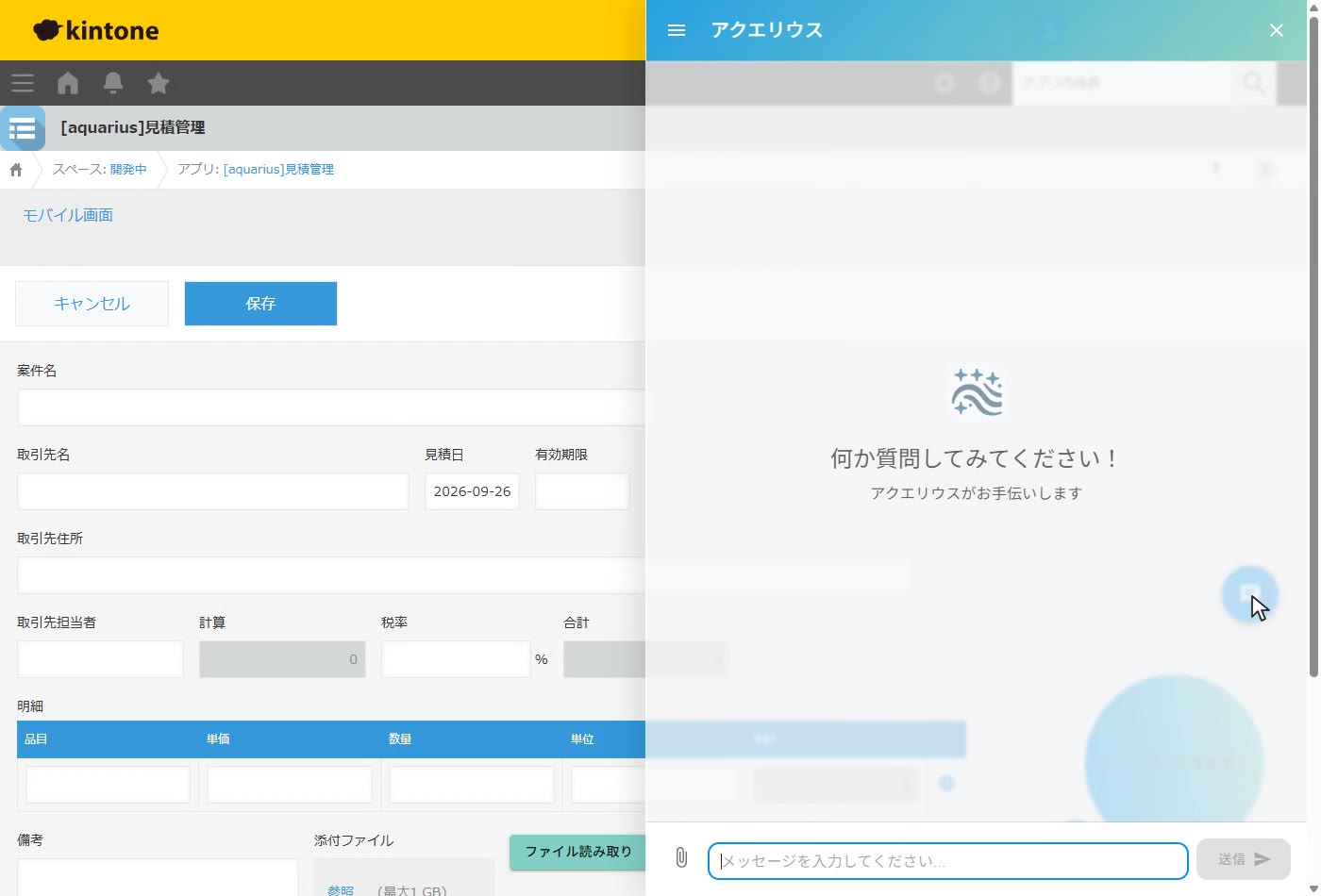
パソコンでは、画面の右側に板として開きます。後ろの kintone の画面はそのまま触れるので、レコードの値をコピーして会話に貼る、ということができます。スマートフォンでは全画面で開きます。会話は複数を切り替えられ、長くなれば AI が要約して畳みます。
AI は読むだけです。チャットからレコードを直接書き換えることはありません。読んだ結果は入力候補として差し込まれ、保存するのはあなたです。ここは 2.x までの Aquarius と同じ考え方です。
たとえば、見積を作る仕事
言葉で説明するより、ひとつの仕事を通して見るほうが早いと思います。見積を一枚起こす、という仕事で考えてみます。
顧客リストのアプリを開いて相手を探す。前に出した見積を開いて、数量や単価を見比べる。見積アプリに戻って転記する。送る前に、この相手にいつ、いくらで出したかを確かめる。アプリを行ったり来たりする、あの仕事です。3.0 の Aquarius なら、この往復をひとつの会話で進められます。
相手を探して、宛先に入れる
見積アプリで新しいレコードを開き、チャットにこう頼みます。
「顧客リストアプリから『株式会社瀬戸内印刷』を探して、会社名・担当者名・住所を、この見積の取引先名・取引先担当者・取引先住所の入力候補にして」
AI は顧客リストのアプリを探し、項目の構成を読み、該当する顧客を検索して、会社名・担当者名・住所を見積の宛先フィールドの入力候補として並べます。候補を選んで適用し、保存するだけです。顧客リストの画面を開く必要はありません。「担当者は姓だけに」「住所は都道府県から」と、候補を見ながら直せます。
動画:チャットに頼むと、AI が顧客リストアプリを探し、レコードを読み、3 つのフィールドに候補を並べます。候補を押すと値が入ります(57 秒、音声なし)。
前に作った見積に似たものを作る
同じ商品構成で、数量や相手だけ違う見積。前のレコードを開いて、一行ずつ写していませんか。
「株式会社瀬戸内印刷宛ての最新の見積を読んで、同じ明細の構成で数量だけ 20 にして、この見積の明細と、案件名・取引先名・取引先担当者・取引先住所の入力候補にして」
AI は見積アプリの中から該当するレコードを探して読み、案件名や宛先と、明細の品目・単価・数量を入力候補として並べます。数量は指示どおりに変えた上で。元の見積は変わりません。明細の候補は「3件のデータ」のようなボタンになり、押すと表に行がまとめて入ります。「納期は来月末に」「備考は空で」と続けて細かく指示することもできます。
動画:最新の見積を読んで、案件名・宛先・明細の候補が出ます。明細の候補を押すと、数量 20 の 3 行が表に入り、計算も動きます(63 秒、音声なし)。
この相手に、前に送った見積を探す
送る前に、この相手にいつ、いくらで出したかを確かめたい。一覧の絞り込みを組むより、聞くほうが早い場面です。
「株式会社瀬戸内印刷に今年送った見積を、見積日の新しい順に読んで、案件名・見積日・合計を一覧にして」
AI は見積アプリを読んで、該当する見積を表にして返します。読んだレコードは「レコードを読みました」の畳んだカードになり、押すと中身が開きます。そのまま「この 2 件の合計は?」「去年までを含めると全部で何件?」と重ねて聞けますし、「その見積の明細を、この見積の候補にして」と、探した結果を種に入力へつなぐこともできます。
動画:今年の見積が表で返り、続けて合計と件数を聞くと、AI が数えて答えます(57 秒、音声なし)。
見積を例にしましたが、やっていることは「探す」「読む」「見比べる」「候補にする」の組み合わせです。受注管理でも、案件管理でも、日報でも、同じように使えます。ここから先は、実際に触っていただくのが早いと思います。14 日間の無料トライアルを申し込むと、折り返しライセンスキーをお送りします。
ほかにも、こんな頼み方ができます
- 届いた注文書を、直しながら起こす。チャットに PDF や画像を添えて「この注文書から見積を起こして」。読み取った結果を見ながら「金額は税抜きで」「品名は正式名称に」と直せます。ファイル選択、ドラッグ&ドロップ、貼り付けのどれでも渡せます。
- コメントのやりとりを、要点だけ。「このレコードのコメントで決まったことを 3 行で」。長い相談の経緯を読み直さずに、決まったことだけを拾えます。
- 数えて、まとめて、見比べる。「今月の受注は何件?」「担当者ごとの受注金額の合計は?」「担当者ごとに 1 件ずつ見本を見せて」。一覧や CSV を作らずに、その場で答えが返ります。
- 白紙から相談する。ファイルもレコードも無しで、「お礼のメール文を考えて」「この案件の要点を 3 行で」。
お使いになる前に、知っておいてほしいこと
- チャットは有償ライセンスが有効なときだけ使えます。ライセンス未設定のときは「チャット」のボタンが出ません。ファイルの読み取りなど、これまでの機能はライセンス無しでも使えます。
- AI が読めるのは、あなたが見られる範囲だけです。kintone の権限のとおりに動きます。読んだ結果は入力候補として差し込まれ、保存するのはあなたです。
- 会話は保存されません。画面を離れると消えます。残したい内容は、入力候補として取り込むか、レコードへ反映してください。
- 大量のレコードを読む前には確認が出ます。5,000 件を超えるときは、読む前に一度たずねます。キャンセルすると何も読みません。集計は 10,000 件までを対象にします。
- AI の利用料は、これまでどおりお使いの AI サービス(OpenAI / Google / Anthropic)に従います。会話が長くなるほど 1 回の送信量は増えます。
Aquarius のセキュリティ
チャットでアプリの中のデータを読めるようになったぶん、「どこへ何が送られるのか」は気になるところだと思います。Aquarius の考え方は 2.x から変わっていません。データの流れは最短に、権限は kintone のまま。
生成 AI には、お客様の API キーで直接つなぎます
読み取りやチャットの内容は、お使いのブラウザから OpenAI / Google / Anthropic の API へ直接送られます。PulsarWorks のサーバーは経由しません。各社とも、API で受け取ったデータはモデルの学習に使わず、第三者に提供しないと定めています(OpenAI / Google / Anthropic)。どの AI を使うか、どのキーを使うかは、お客様が設定画面で決めます。
例外は 2 つだけです。ライセンスキーの確認のために PulsarWorks のサーバーへ問い合わせますが、レコードや会話の内容は送りません。Word / Excel / PowerPoint のファイルを読ませるときは、PDF に変換するために PulsarWorks の変換サービスを通ります。変換が終わったファイルは残しません。
kintone の権限を、そのまま使います
Aquarius は、いまログインしている人のセッションで動きます。AI が読めるのは、その人が kintone で見られるアプリとレコードだけです。権限を広げることも、狭めることもしません。ほかのアプリを探すときも同じで、見られないアプリは見つかりません。
チャットからレコードを直接書き換えることはありません。読んだ結果は入力候補として差し込まれ、保存するのは利用者です。会話は保存されず、画面を離れると消えます。
だからこそ、社内のルールが要ります
裏を返せば、誰がどのデータを AI に渡せるかは、kintone のアクセス権と社内のルールで決まるということです。Aquarius を入れる前に、次の 3 つを確かめておくことをおすすめします。
- アクセス権。見せたくないアプリやレコードは、kintone のアクセス権で絞ってください。Aquarius はその設定のとおりに動きます。
- AI に渡してよい情報の線引き。個人情報や機密を含むレコードを AI に読ませてよいか、社内の方針と、お使いの AI サービスの規約に照らして決めてください。
- API キーの管理。キーはアプリの管理者が設定画面で登録します。利用者一人ひとりに配る必要はありません。利用料はキーの持ち主に請求されます。
アップデートの方法
新しい ZIP を kintone の「プラグイン」管理画面から読み込むだけです。入れ直しやライセンスキーの再入力は要りません。保存済みの設定はそのまま使えます。設定の保存形式は 2.2.0 と同じなので、万一のときはそのまま 2.2.0 へ戻せます。
有償版は 6,600 円/月(税込)、1 ドメインごと。トライアルも、そのあとのご購入も、下の申込フォームからどうぞ。ご不明な点は、お気軽に PulsarWorks までお問い合わせください。
まずは14日間、無料でお試しください
お申し込みいただくと、折り返しトライアルのご案内をお送りします。ご購入のご相談、その他のご質問もこちらからどうぞ。