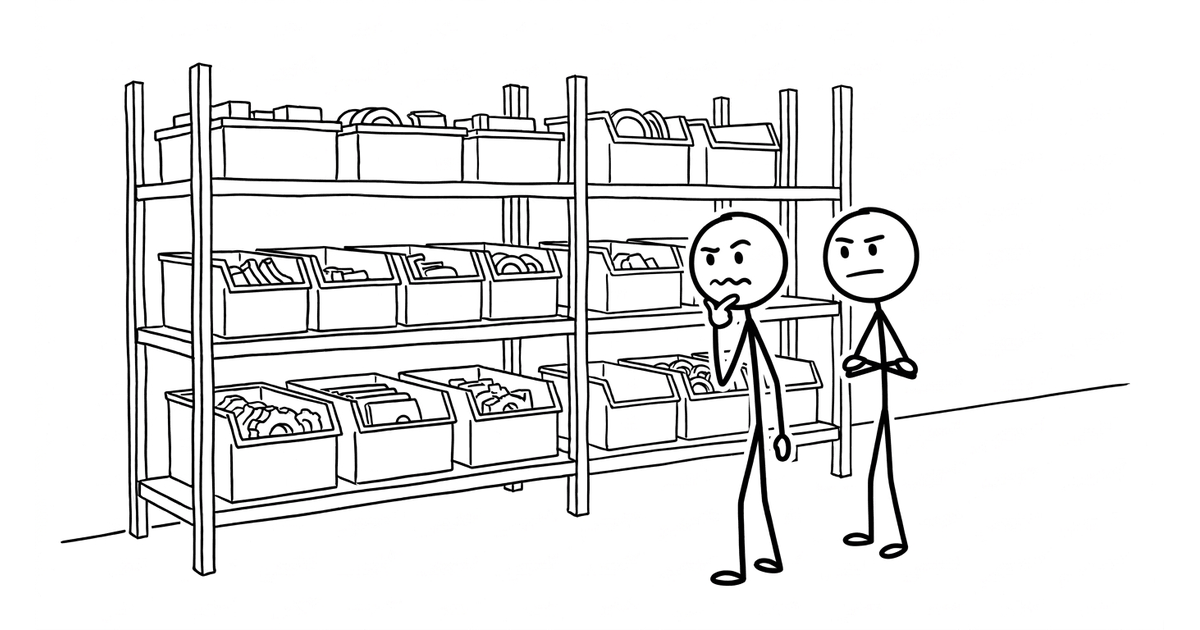
「現場とつながるkintone」、前回は金属加工メーカー「A精工」を舞台に、手書きの出庫ノートが限界だった理由と、現場にパソコンを置いても使われなかったわけをお話ししました。

「部品を1個取るたびに、ここまで歩いて型番を打つのか?」という工場長の言葉。手を止めて往復したくない、という現場の本音です。
そこで専務が考えたのは、パソコンのところまで来てもらうのではなく、部品棚の前で終わらせられないか、ということでした。
部品棚のパーツトレイにQRコードを貼ってみる
現場で頭を悩ませていた専務に、工場長がぼそりと言いました。
工場長「その場でパッと済ませるって言えば、最近の居酒屋みたいにQRコードで何とかならないのか」
専務「それだ。工場長、試してみましょう」
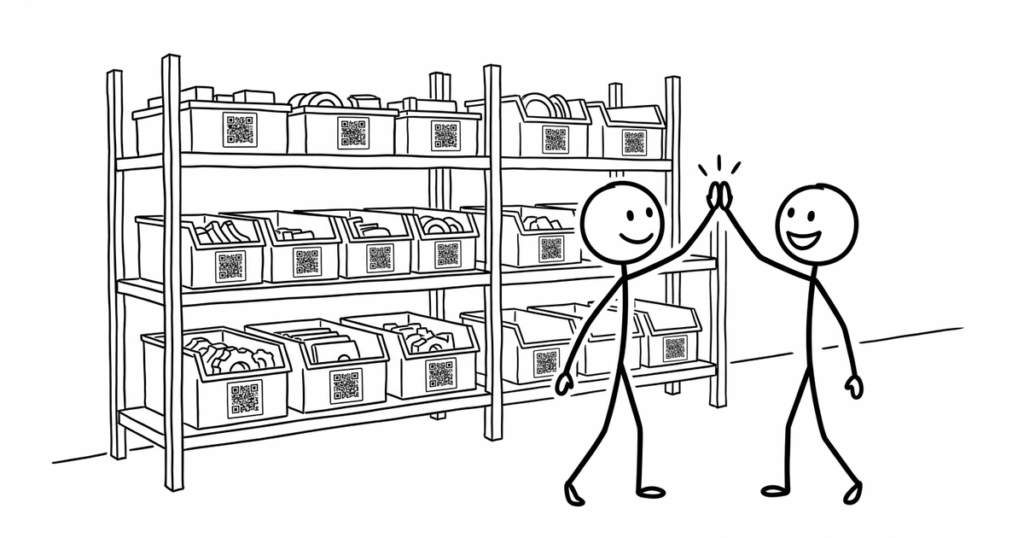
専務は、部品棚に並んだパーツトレイの前面にQRコードシールを貼り、工場長にスマートフォンを手渡しました。
💡 ダイレクトラベルプリント for ブラザーなら、kintoneから簡単にラベル印刷ができます。
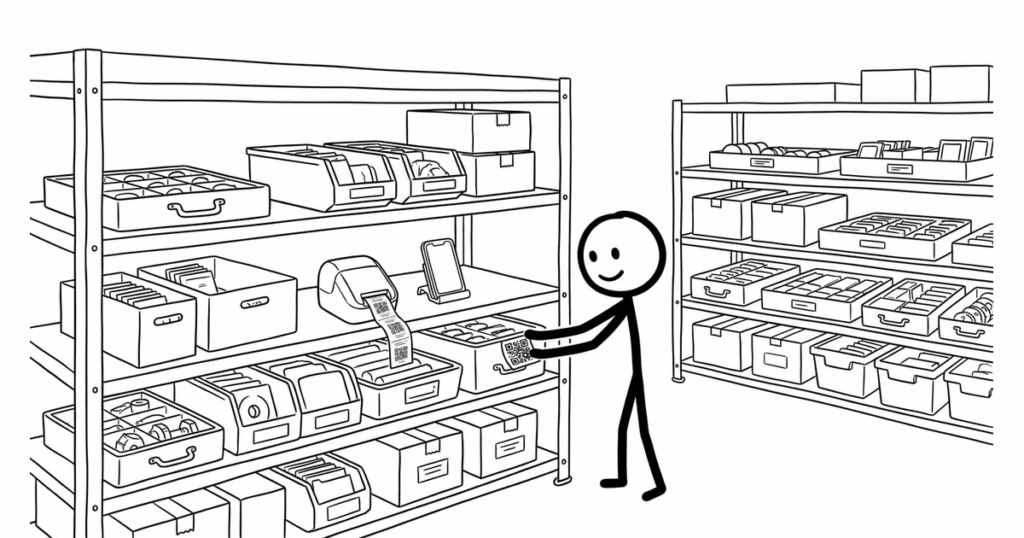
部品棚の前で、記録が終わる
記録の手順はシンプルです。
ステップ1:パーツトレイのQRコードをスマホで読む
パーツトレイに貼ってあるQRコードを、スマートフォンのカメラで読み取ります。すると、kintoneの出庫登録画面が開きます。
パーツトレイごとに、その部品の情報をURLに仕込んだQRコードを用意しておけば、画面が開いた時点で部品が特定された状態になります。複雑な品番を打つ必要はありません。
💡 クエリパラメータ連動プラグインなら、あらかじめ指定した情報が自動でセットされた状態で登録画面を開くことができます。
ステップ2:持ち出す数を入れて保存する
部品の情報はすでに入っているので、あとは持ち出す数(例:2個)を入力して、保存を押すだけです。
現場の反応が変わった
操作にかかった時間は、10秒ほど。
パソコンまで往復しなくていい
起動やログインを待たなくていい
打ち間違えやすい型番を打たなくていい
部品棚の前から動かずに、部品を取り出すその流れのまま、記録が終わりました。
工場長「パソコンまで歩くのは御免だが、部品棚の前で10秒なら文句ないな。若い連中も、これなら使うだろう」
手で打つのは、個数だけ
QRコードから部品が特定された状態で登録画面が開くので、手で打つのは持ち出す個数だけになりました。
手書き時代に悩まされていた品番の書き間違いと読み間違いも、打つ場面がなくなったぶん防げます。夕方にノートを解読してExcelへ打ち直す作業も、なくなりました。
こうして現場に定着したかに見えたスマホ出庫ですが、日常になるにつれて、次の壁が見えてきます。
次回「現場とつながるkintone」《製造業》在庫管理 #3 では、A精工がその壁をどう越えて、棚卸しをスムーズに終えられる体制をつくったのかをお届けします。
🧩 QRコード活用を支える kintone プラグインのご紹介
QRコードの発行や読み取りをはじめ、kintoneを使った現場業務をさらに便利にするプラグインをご紹介します。
- かんたんコードリーダー for kintone:スマートフォンのカメラでバーコード・QRコードを読み取り、kintoneへ直接入力できます。フィールド単位で読み取りと手入力を使い分けられます。
- ダイレクトラベルプリント for ブラザー:kintoneの情報をQRコード付きラベルに出力できます。一覧画面からの一括印刷にも対応しています。
- かんたん帳票メーカー for kintone:使い慣れたExcelの様式のまま、kintoneのデータから帳票(Excel/PDF)を出力・保存できます。
- クエリパラメータ連動プラグイン:URLのパラメータをkintoneのフィールド初期値に反映させます。フォームを開いた時点で、種別や場所などの情報をあらかじめ入力された状態にできます。
※「QRコード」は株式会社デンソーウェーブの登録商標です。