kintoneで商品や備品の情報を管理しているのに、
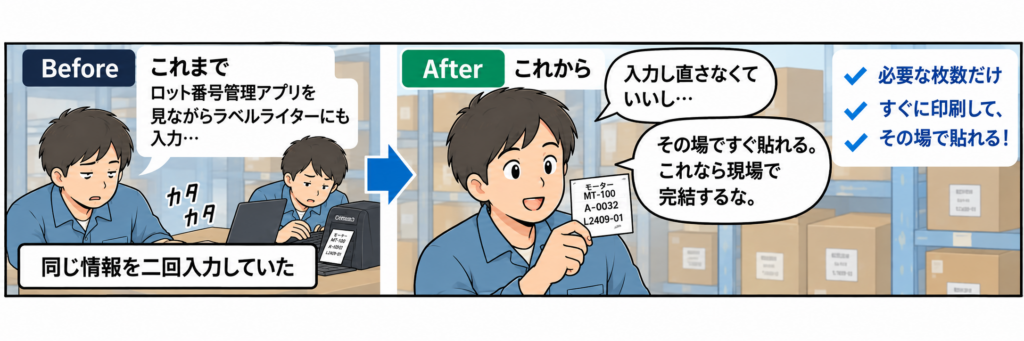
ラベルを作るとき、同じ情報をもう一度入力していませんか?
品名、型番、管理番号、ロット番号など、すでにkintoneにある情報なら、そのままラベル印刷に使うことができます。
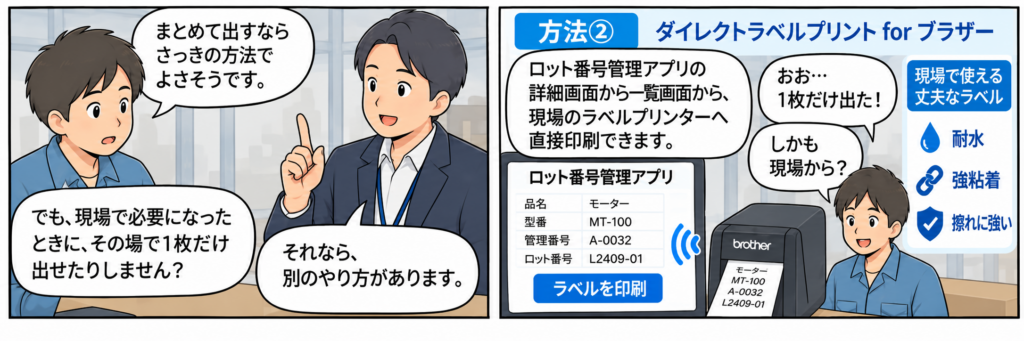
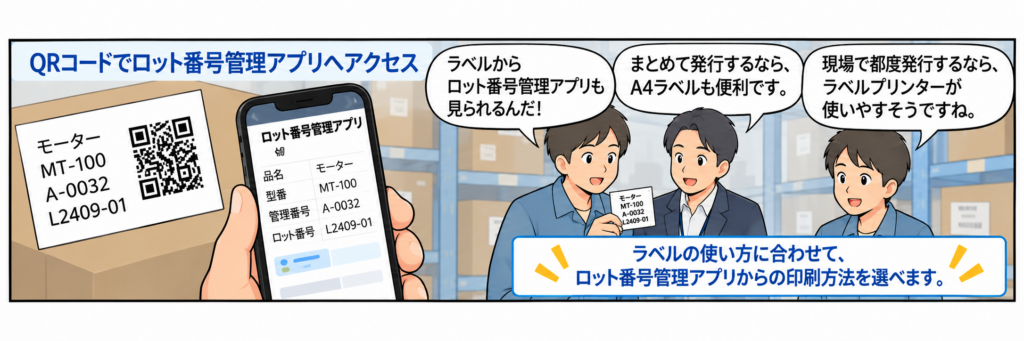
今回は、kintoneからラベルを印刷する2つの方法を漫画にしました。
漫画で見てみましょう
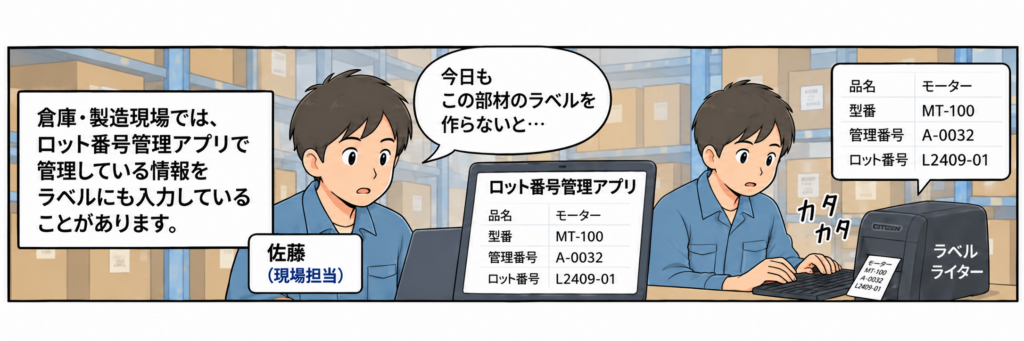
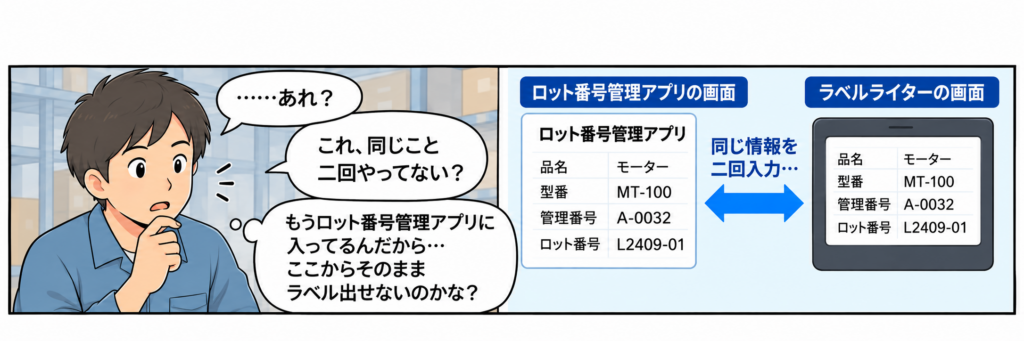
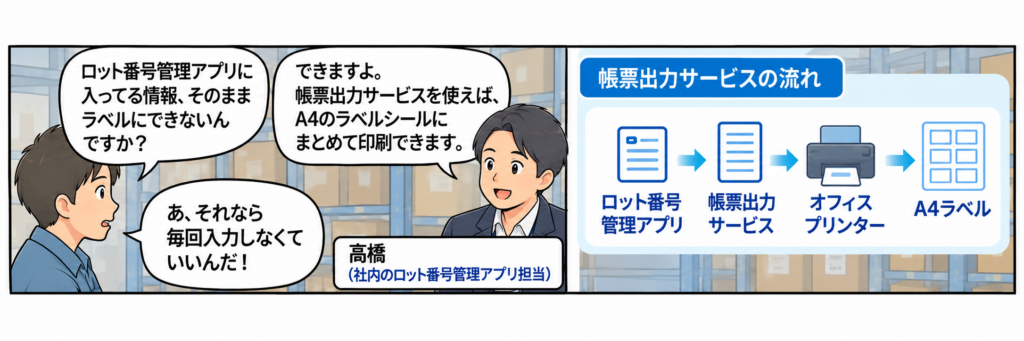
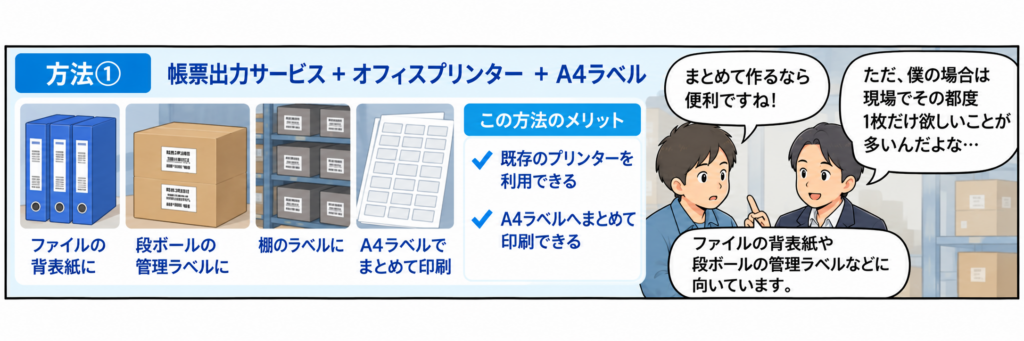
動画でも見てみましょう
方法②のDirect Label Print for Brotherを使ったときの挙動を動画で紹介します。
ラベルの使い方に合わせて、印刷方法を選べます
kintoneからラベルを印刷する方法は、用途によって使い分けられます。
まとめて発行したい場合は、帳票出力サービスとオフィスプリンターを使ってA4ラベルへ印刷。
現場で必要なときに必要な枚数だけ発行したい場合は、ラベルプリンターへ直接印刷する方法が便利です。
今回の漫画で紹介した現場でのラベル印刷には、Pulsar Worksの「Direct Label Print for brother 」を利用できます。
現場で必要な枚数だけ印刷したい方へ
2つの方法を詳しく知りたい方へ
この漫画は、Pulsar Worksの記事の内容を、現場での使い方がイメージしやすいよう漫画にしたものです。
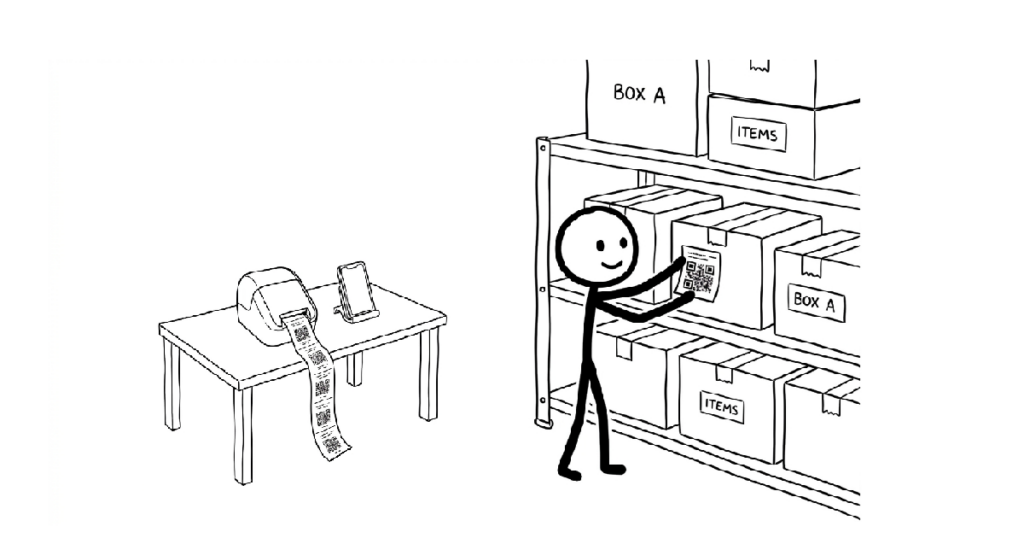
A4ラベルを使う方法との違いや、それぞれに向いている用途など、詳しくはこちらの記事をご覧ください。
すでにkintoneにある情報を、ラベルのためにもう一度入力する必要はありません。
「まとめて印刷したいのか」「現場でその都度印刷したいのか」
使い方に合った方法を選んでみてください。