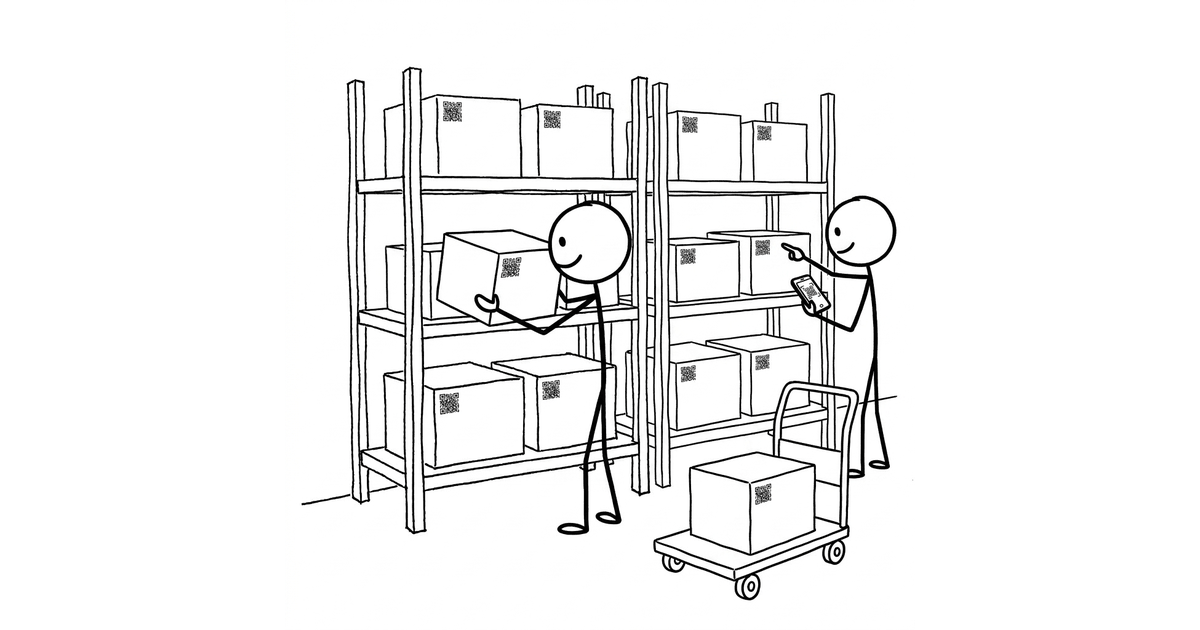
作業したその場で、場所を変えて、移動中に——スマートフォンやタブレットへの入力に困ったシーン、体験した覚えはありませんか?
紙の帳票や台帳を使った運用には、「探すのに時間がかかる」「後からの転記作業が発生する」「リアルタイムに共有されない」といったデメリットがあります。こうした課題はすでに認識されていて、デジタル化を進めている組織も増えています。
ところが、デジタル化には別の壁があります。「現場での入力・操作の負担」です。
作業の手を止めて、目的のアプリを探して、スマホやタブレットの画面を行き来して、「どこに入力すればよかったんだっけ?」と迷う。これは大きなストレスです。
「検索が楽になった」「集計が早くなった」と便利さを実感できている一方で、便利さと引き換えに、現場には新しい負担も生まれています。「あとで事務所に戻って入力しよう」という先送りが起き、リアルタイムの共有はなかなか実現しない、残業しての入力も残っている——システムを入れたのに、現場の負担は消えていない、というジレンマです。
「現場とkintoneの架け橋」にQRコードを
こうした負担を取り除くために、PulsarWorksが提案するのがkintoneとQRコードを組み合わせた仕組みです。
QRコードにスマートフォンをかざすだけ。文字を打つかわりに、アプリを探すかわりに。「かざす」という動作ひとつで、さっと必要な動作につながる——これが、PulsarWorksが目指す「軽やかな現場の情報共有」です。
PulsarWorksは、kintoneと連携させて現場をラクにするために、QRコードから読み取るデータを独自に「3つのタイプ」として整理・定義しました。現場の業務フローに合わせて適材適所で使い分けることで、検索や手入力の手間を最小化し、情報共有をスムーズで軽やかなものにしていきます。
PulsarWorksが定義する、kintone連携「3つのタイプ」の全体像
3タイプの対比表
| タイプ | QRコードの主な中身 | スキャン後の動作 | 解消する不便 | 主な活用シーン |
|---|---|---|---|---|
| ①値読み取り型 | テキスト (会員ID・品番など) |
入力欄や検索窓に文字が入る | 打つ | 会員証からの会員ID読み取り、製品ラベルからの品番読み取り |
|
②参照ページ アクセス型 |
レコード詳細画面URL | 該当データの詳細ページが開く | 探す | マニュアル参照、設備台帳、修繕履歴確認 |
|
③登録ページ アクセス型 |
新規レコード画面URL | 該当アプリの新規作成画面が開く | 迷う | 日常点検、作業報告、入出庫記録の入力 |
タイプ①は、従来からバーコードリーダーが使われることが多い領域です。「かんたんコードリーダー for kintone」を使えば、スマートフォンで同じことができます。 タイプ②・③は、スマートフォンのカメラアプリで日常的に使われているおなじみのQRコード読み取り機能と同じ感覚で使えます。それぞれについて、詳しく見ていきましょう。
①値読み取り型 — 入力・検索はかざしてさっと
どんな機能か
QRコード(またはバーコード)の中に、品番・ロット番号・会員IDなどの「値」を埋め込んだタイプです。スキャンすると、その値がkintoneの入力フィールドや検索窓へ自動で入力されます。スーパーのレジで読み取られるJANコードも、このタイプの仲間です。
従来はバーコードリーダーなどの専用機器で読み取っていた情報を、かんたんコードリーダーを使えばスマートフォンのカメラでkintoneへ直接入力できます。
倉庫で商品を棚から取り出しながら、スマホで「A-2045-BK」などと品番を手打ちする——一度や二度なら気にならなくても、1日に何十回と繰り返せば、確実に効いてくるストレスです。打ち間違いも起きやすく、後からデータの不整合が発覚することも。スマートフォンをかざせば、品番は1文字も打たずに入力欄に入ります。ミスのない、素早いデータ入力が実現します。
活用のポイント
商品の外箱や段ボールにすでに印字されているJANバーコードをそのまま活用できる点も実用的です。わざわざ新しいQRコードを発行しなくても、既存の資産をそのまま使いながら、現場の入力を「かざす」だけに変えられます。
②参照ページアクセス型 — 目的のデータや履歴を迷わず表示
どんな機能か
kintoneの特定レコード詳細画面へ直接ジャンプするURLをQRコードに埋め込んだタイプです。設備や備品などの現物に貼り付けておき、スマートフォンをかざすとその現物に紐づいた情報ページが即座に開きます。
工場の設備が不具合を起こした。過去の修繕履歴を確認したい——でも、「kintoneのどのアプリのどのレコードだっけ」とアプリを行き来して探す時間が惜しい。そういう場面はよくあります。設備の側面に貼ったQRコードにスマートフォンをかざすだけで、その設備の台帳・修繕履歴・マニュアルがその場で開く。「探す」という工程が丸ごと消えます。
活用のポイント
設備にスマートフォンをかざせば、取扱説明書や過去の点検履歴がすぐに開きます。機器の前を離れずに確認できるので、作業の流れを途切れさせません。「この機械、前回いつ修理したんだっけ」という確認も、その場で解決します。
③登録ページアクセス型 — 報告・記録をその場ですぐ始める
どんな機能か
kintoneのレコード追加画面へ直接アクセスするURLをQRコードに埋め込んだタイプです。スマートフォンをかざすと、特定のアプリの「新規登録フォーム」がすぐに開きます。さらに、URLにパラメータを仕込むことで、種別や場所の情報があらかじめ入力された状態でフォームが起動します(「クエリパラメータ連動プラグイン」を使うことで実現できます)。
「日常点検を入力したいのに、どのアプリだったかな」「入庫なのか出庫なのか、どちらのフォームに入れるんだっけ」——現場では、記録の「入り口」で迷うことが意外に多いものです。入庫口の壁に「入庫記録」のQRコードを貼り、出庫口の壁に「出庫記録」のQRコードを貼る。スタッフは今いる場所のQRコードにスマートフォンをかざすだけで、種別が設定済みの正しいフォームが開きます。「迷う」という手間が消え、その場での記録が自然な流れになります。
活用のポイント
「ここに来たら、スマートフォンをかざして記録する」という動線を現場に設計することが、活用の鍵です。現場の地図を描くように、QRコードを配置していくイメージです。
まとめ:現場のアクションに合わせて、QRコードを選ぶ
3つのタイプをまとめると、次のようになります。
- 値読み取り型:手打ちゼロで入力
- 参照ページアクセス型:現物から詳細情報へ一発アクセス
- 登録ページアクセス型:その場から記録フォームへ直行
打つのが面倒なら①を、探すのが面倒なら②を、迷うのが面倒なら③を。現場のアクションに合ったタイプを選び、現場の動線に合わせてQRコードを配置する。それだけで、kintoneとの接点がぐっとスムーズになります。
「QRコードにスマートフォンをかざすこと」は、現場とkintoneをつなぐ一番短い道です。3タイプを組み合わせることで、その道は現場のあちこちにできていきます。
今後は、これらの3タイプを実際のkintoneアプリでどのように活用できるのか、具体的なアプリ事例をご紹介していきます。どうぞお楽しみに!
🧩 QRコード活用を支える kintone プラグインのご紹介
QRコードの発行や読み取りをはじめ、kintoneを使った現場業務をさらに便利にするプラグインをご紹介します。
- かんたんコードリーダー for kintone:スマートフォンのカメラでバーコード・QRコードを読み取り、kintoneへ直接入力できます。フィールド単位で読み取りと手入力を使い分けられます。
- ダイレクトラベルプリント for ブラザー:kintoneの情報をQRコード付きラベルに出力できます。一覧画面からの一括印刷にも対応しています。
- かんたん帳票メーカー for kintone:使い慣れたExcelの様式のまま、kintoneのデータから帳票(Excel/PDF)を出力・保存できます。
- クエリパラメータ連動プラグイン:URLのパラメータをkintoneのフィールド初期値に反映させます。フォームを開いた時点で、種別や場所などの情報をあらかじめ入力された状態にできます。
※「QRコード」は株式会社デンソーウェーブの登録商標です。