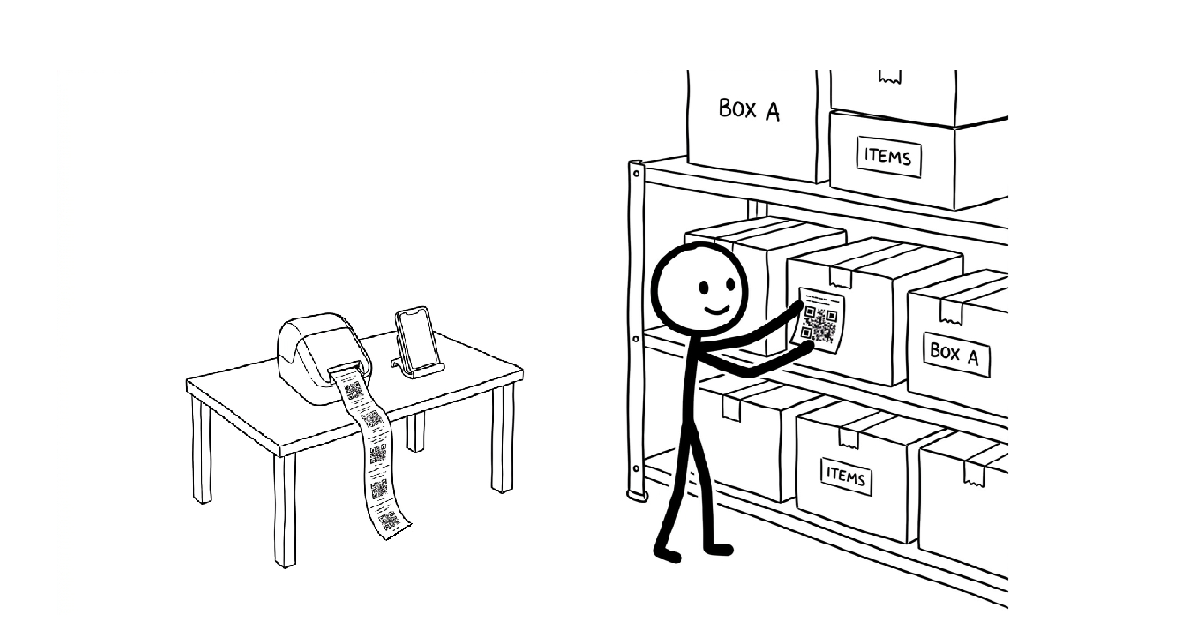
kintoneで商品情報や在庫データ、備品・設備の台帳を管理していると、「この内容、ラベルやシールにして貼れたら便利そうだな」と思う場面はありませんか?
棚に貼る棚札、製品に貼る現品票、備品に貼る管理シール、設備に貼る点検ラベル。品名や型番、管理番号、ロット番号——kintoneの中にはすでにある情報を、現場ではもう一度、手書きしたりラベルライターで打ち直したりしている。よくある光景です。
kintoneのデータからそのままラベルを出力できれば、この打ち直しの手間はなくなります。さらに、スマートフォンで読み取れるQRコードを一緒に印字できれば、現場での検索やデータ入力の手間も減らせます。
kintoneのデータをラベルとして現場で活かしていくには、まず「どう印刷するか」を決めるところからです。方法は大きく二つ。それぞれの特徴を見ていきましょう。
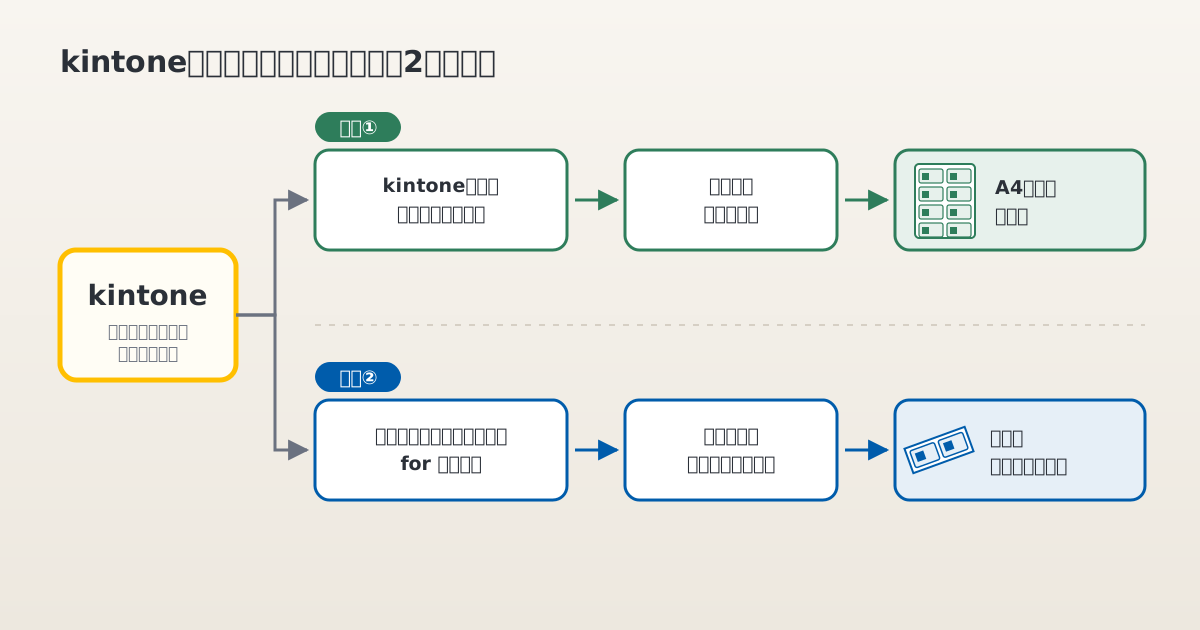
方法①:ご利用中のkintone連携の帳票出力サービスを使う
普段、オフィスで使っている複合機やプリンターで、主に市販のA4ラベルシール(タックシール)に印刷する方法です。
概要
kintone向けの帳票出力プラグイン・サービスを活用します。kintoneの詳細画面や一覧画面から、レコードの内容やQRコードをレイアウトしたラベルを出力して印刷します。
⚠️お使いの帳票出力サービスや契約プランでラベル印刷に対応しているかどうか、事前にご確認ください。
⚠️かんたん帳票メーカー for kintoneは一覧画面からのラベル印刷には対応していません。
メリット
- 追加費用なしで始められる:すでに業務で帳票出力サービスをお使いの場合、新たなツールを契約することなくそのまま始められます。
- 既存のオフィス機器を活用できる:専用プリンターを新たに購入することなく、いつもの複合機で出力できます。
- A4ラベルシールに一括印刷:市販されているA4サイズ・複数面付け(名刺サイズ10面、12面、24面など)のラベルシールの枠線に合わせて、一覧のデータをまとめて印刷できます。
デメリット
- 耐久性が低い:一般的な紙素材のA4ラベルシールでは、水や油、熱、直射日光のある環境でにじみや剥がれが起きやすくなります。耐水タイプのフィルム素材もありますが、選べる範囲は限られます。
- 少量印刷では用紙が無駄になる:名刺サイズ10面のA4ラベルシールで3枚だけ印刷すると、残りの7面が余ってしまいます。都度1枚ずつ発行する運用には向きません。
- プリンターの設置場所が限られる:複合機やプリンターはオフィスに置かれているのが一般的です。現場でラベルが必要になっても、その場ですぐには出せません。
向いている用途
- オフィス内で使う書類ファイルの背表紙ラベル、段ボール向けの宛名・管理ラベル
- 屋内の保管棚の棚札など、耐久性をあまり求めない用途
- 棚卸や期首など、タイミングを決めてまとめて発行するラベル
QRコードの自動生成・配置
帳票出力サービスがQRコードの自動生成に対応していれば、レコード内の値やURLをもとにQRコードを自動生成し、レイアウト内に配置できます。
方法②:ダイレクトラベルプリント for ブラザーと、ブラザー製ラベルプリンターを使う
現場の原材料・製品、備品、工具、設備、建物の壁面などにラベルシールを貼るなら、ラベルプリンターが向いています。
概要
ブラザー製ラベルプリンターと、kintone連携プラグイン「ダイレクトラベルプリント for ブラザー」を組み合わせます。
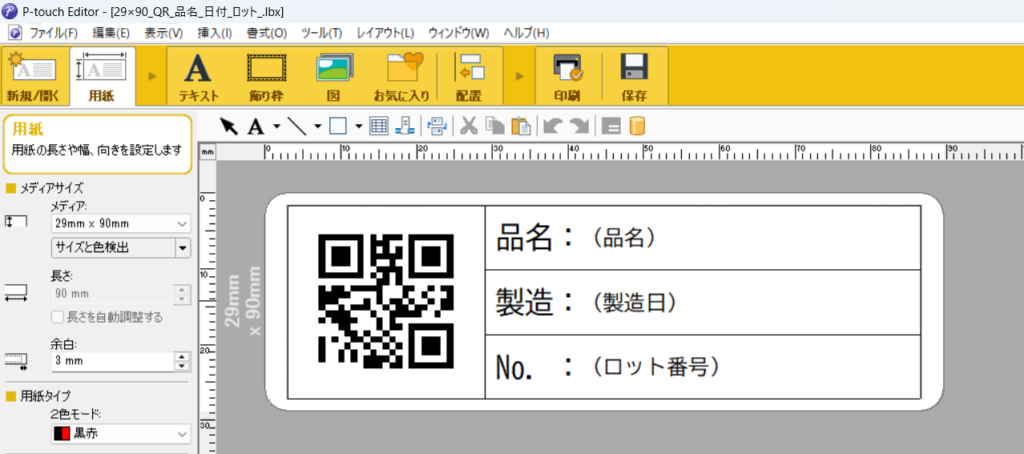
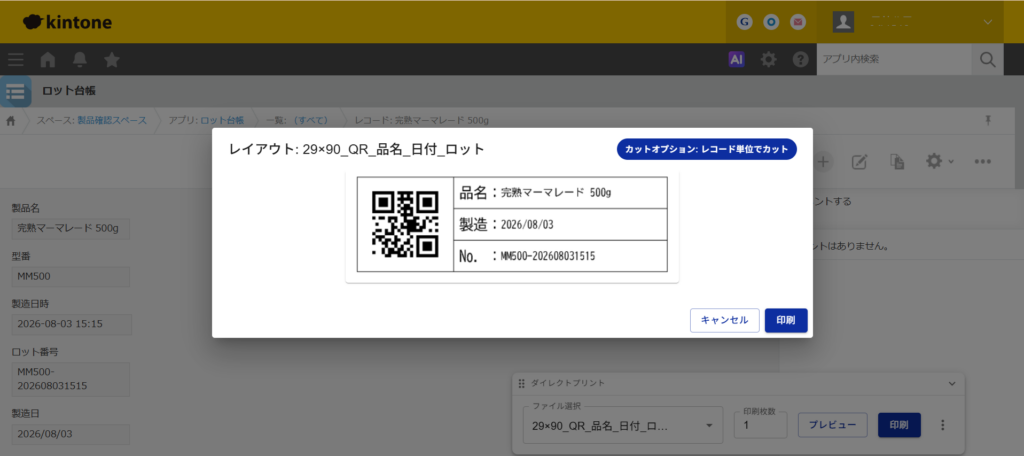
ラベルのレイアウトは、ラベル作成ソフトウェア「P-touch Editor」を使ってパソコンで作成し、そのレイアウトファイルをプラグインに登録しておきます。準備はここまでで、あとはkintoneの詳細画面や一覧画面から、ラベルプリンターで直接印刷することができます。
メリット
- ラベルの目的にあわせたラインナップがある:水濡れ、油、擦れ、熱、日光に強いラミネートタイプや、強粘着タイプなど、現場環境に合った素材・サイズ・色のテープ・ラベルが用意されています。貼る場所に必要な耐久性からテープ・ラベルを決め、それに対応した機種を選びます。「せっかく貼ったのにすぐ読めなくなった」を防げます。
- 現場に置いて、その場で印刷できる:ラベルプリンターは小型なので、倉庫や作業場、入出庫口など、ラベルが必要になる場所に設置できます。印刷したその場で貼るところまで完了します。
- 1枚から無駄なくロール出力:ロール状のテープ・ラベルから必要な枚数だけ即座にカットして出力できるため、A4ラベルシールのように、使いかけのシートが余ってしまう無駄がありません。製品が1つ入荷したらラベルも1枚、というその都度の運用ができます。
デメリット
- プリンターと消耗品の用意が必要:専用プリンターの購入と、テープ・ラベルの在庫が前提になります。
- kintoneと連携するプラグインが必要:kintoneの画面から直接印刷するには、「ダイレクトラベルプリント for ブラザー」の導入が必要です。
向いている用途
方法①で挙げた用途もカバーしたうえで、耐久性が必要な場所まで広げられます。
- 在庫管理・トレーサビリティのための原材料・部材・製品ラベル
- 現場の工具、計測器、什器・備品の管理ラベル
- 工場や店舗の機械設備・分電盤に貼る点検用ラベル
- 倉庫の棚や作業エリアの壁面に貼る表示ラベル
QRコードの自動生成・配置
プラグインの設定画面で、ラベル上のQRコードの連携先にkintoneのフィールドやレコードのURLを指定することで、kintoneの情報を反映したQRコードを出力できます。
まとめ:kintoneでのラベル印刷、2つの方法の特徴
kintoneから直接ラベルを印刷できるようにしておけば、すでに登録されている情報を、手書きしたりラベルライターへ1枚ずつ打ち込んだりする必要がなくなります。
さらに、ラベルにQRコードを載せると、そのラベルは「情報を表示するもの」から「kintoneへの入り口」に変わります。棚札や現品票にスマートフォンをかざすだけで、記録や確認がその場で完結する——そんな使い方については、また別の記事でご紹介します。
🧩 QRコード活用を支える kintone プラグインのご紹介
QRコードの発行や読み取りをはじめ、kintoneを使った現場業務をさらに便利にするプラグインをご紹介します。
- かんたんコードリーダー for kintone:スマートフォンのカメラでバーコード・QRコードを読み取り、kintoneへ直接入力できます。フィールド単位で読み取りと手入力を使い分けられます。
- ダイレクトラベルプリント for ブラザー:kintoneの情報をQRコード付きラベルに出力できます。一覧画面からの一括印刷にも対応しています。
- かんたん帳票メーカー for kintone:使い慣れたExcelの様式のまま、kintoneのデータから帳票(Excel/PDF)を出力・保存できます。
- クエリパラメータ連動プラグイン:URLのパラメータをkintoneのフィールド初期値に反映させます。フォームを開いた時点で、種別や場所などの情報をあらかじめ入力された状態にできます。
※「QRコード」は株式会社デンソーウェーブの登録商標です。