
QRコードは、現場とkintoneをつなぐ接点です。以前の記事では、その接点となるQRコードの中身を値読み取り型・参照ページアクセス型・登録ページアクセス型の3タイプに整理しました。

この記事では、業務のkintone化を進める際、QRコードを生かすためにどう考えるのがおすすめかをご紹介します。
1. マスタと、関連するアプリに分ける
kintone化する業務で扱うデータを、大きく次の2種類に分類します。
マスタ
対象そのものの情報です。1件が1つの対象に対応します。内容が変わることはあっても、件数が増えるのは対象そのものが増えたときだけです。
関連アプリ(マスタに関連するデータ)
その対象について起きたことです。何件でも増えていきます。
この2つを、別のアプリにします。入居者管理とケア記録、製品マスタと入出庫履歴のような組み合わせです。増え方の違うデータを、別々の場所で持つということです。
マスタは、必ずしも新しく作るとは限りません。社員名簿、製品マスタ、取引先マスタなど、ほかの業務ですでに使っているものがあれば、そのまま利用できないかを検討します。
📌マスタを情報のハブにする
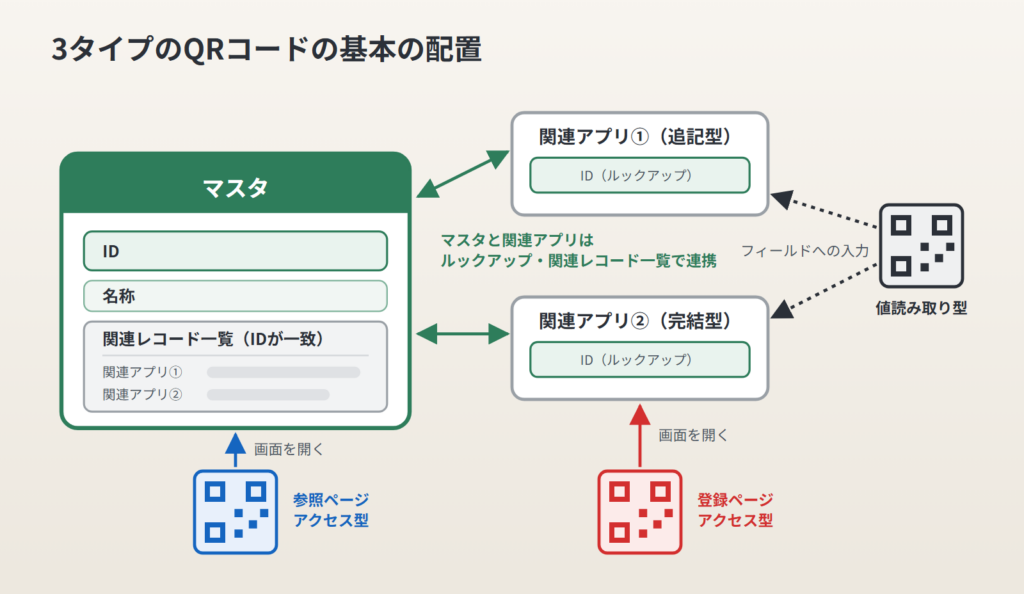
マスタには、関連レコード一覧で関連するデータを表示します。関連するアプリが複数あっても、マスタの詳細画面に関連レコード一覧を並べれば、この画面だけで確認できます。
基本機能のアプリアクションを使えば、マスタの詳細画面から、マスタのデータを引き継いだ状態で関連するアプリの新規レコード画面が表示されます。
このように情報が集約されたマスタの詳細画面は、参照ページアクセス型のリンク先として最適です。
2. 対象を識別する「ID」を決める
マスタが決まったら、次は、その1件をどう指すかです。
対象ごとに、専用のIDフィールドを持つ
製品なら製品コード、入居者なら入居者ID、備品なら管理番号です。社員番号や会員番号のように、すでに一意のコードが運用されているなら、それをIDにできます。文字列(1行)フィールドを用意し、「必須項目」「値の重複を禁止する」をオンにします。
IDは、レコード番号で代用せず、専用のフィールドを用意するのがおすすめです。レコード番号は、レコードを作り直したり、データを移行したりすると変わることがあります。
採番方法を決めておく
kintoneの基本機能には、レコード番号以外の自動採番の機能がありません。手動での採番でも運用できますが手間がかかるので、各社から提供されている自動採番プラグインの利用をおすすめします。
ルックアップのキーにする
関連するアプリからマスタを参照するときのルックアップのキーには、IDを使います。IDを含む検索用のキーのフィールドを用意するのもおすすめです。製品名や氏名をキーにすると、同名や表記ゆれで取り違えの可能性がありますが、ユニークなIDをキーにすれば、そのようなミスはなくなります。さらに値読み取り型のQRコードでの入力を組み合わせれば、正確な入力が可能です。
💡 かんたんコードリーダー for kintone なら、バーコード・QRコードを読み取るだけで値がkintoneの入力欄へ直接入力され、手入力や転記の手間を省けます。
3. 登録作業を見極める
ここまでで決めたアプリの構成をもとに、日々どんな登録が発生するかを思い浮かべます。製品なら入出庫、入居者なら検温、備品なら点検といった、繰り返し発生する作業です。
登録の前に、これまでのデータを確認するか
前回の結果や注意事項を見てから登録する作業なら、マスタの詳細画面を開いて、アプリアクションで登録へ進みます。確認するものがない作業なら、新規レコード画面が直接開く登録ページアクセス型が検討のポイントです。マスタの画面を経由しない分、1タップ分速くなります。
入力は、完結型か追記型か
新規レコードへの入力作業でそのレコードが完成するアプリを完結型、新規レコードへの入力・保存後、さまざまなタイミングで書き足していくアプリを追記型とします。登録ページアクセス型が活躍するのは、完結型です。
毎回、同じ値を入力するフィールドがあるか
区分や場所のように、そこではいつも同じ値になるものがあれば、URLのパラメータに入れておきます。入力済みの状態で新規レコード画面が開くので、選ぶ手順がなくなります。
💡 クエリパラメータ連動プラグインなら、あらかじめ指定した情報が自動でセットされた状態で登録画面を開くことができます。
📌完結型と追記型:アプリを分割するポイント
登録ページアクセス型のQRコードは、アクセスの都度、新規レコードを作成します。そのため、追記型のアプリには向いていません。この場合、ハブとなるマスタの詳細画面から、関連レコード一覧を使ってアクセスするのがおすすめです。また、アプリの一覧画面で、値読み取り型のQRコードを読んでIDで絞り込む方法もあります。
登録の手軽さを優先して別アプリにするか、アプリの中の情報の確認のしやすさを優先して一つのアプリにするか。このバランスを考えて、アプリの構成を決めましょう。
まとめ:登録ページアクセス型の活用が、アプリの構成を決める
アプリ設計の基本は、QRコードを使わない場合と変わりません。kintone化する業務からアプリの形を決めていけば、現場とkintoneの接点も自然に決まります。基本は次の3つです。
- 参照ページアクセス型:情報の集まったマスタの画面
- 値読み取り型:IDをキーにしたルックアップフィールド
- 登録ページアクセス型:完結型のアプリの登録作業
このほかにも、値読み取り型は入力のあるところで使えますし、参照ページアクセス型は見たい画面への近道として広く活用できます。
アプリの構成そのものに関わるのが登録ページアクセス型QRコードの活用です。登録の手軽さを優先すれば、その作業だけの専用アプリがある構成になります。
QRコードをどこまで使うか、アプリをどこまで分けるか。業務にあったバランスで決めてみてください。
🧩QRコード活用を支える kintone プラグインのご紹介
QRコードの発行や読み取りをはじめ、kintoneを使った現場業務をさらに便利にするプラグインをご紹介します。
- かんたんコードリーダー for kintone:スマートフォンのカメラでバーコード・QRコードを読み取り、kintoneへ直接入力できます。フィールド単位で読み取りと手入力を使い分けられます。
- ダイレクトラベルプリント for ブラザー:kintoneの情報をQRコード付きラベルに出力できます。一覧画面からの一括印刷にも対応しています。
- かんたん帳票メーカー for kintone:使い慣れたExcelの様式のまま、kintoneのデータから帳票(Excel/PDF)を出力・保存できます。
- クエリパラメータ連動プラグイン:URLのパラメータをkintoneのフィールド初期値に反映させます。フォームを開いた時点で、種別や場所などの情報をあらかじめ入力された状態にできます。
※「QRコード」は株式会社デンソーウェーブの登録商標です。