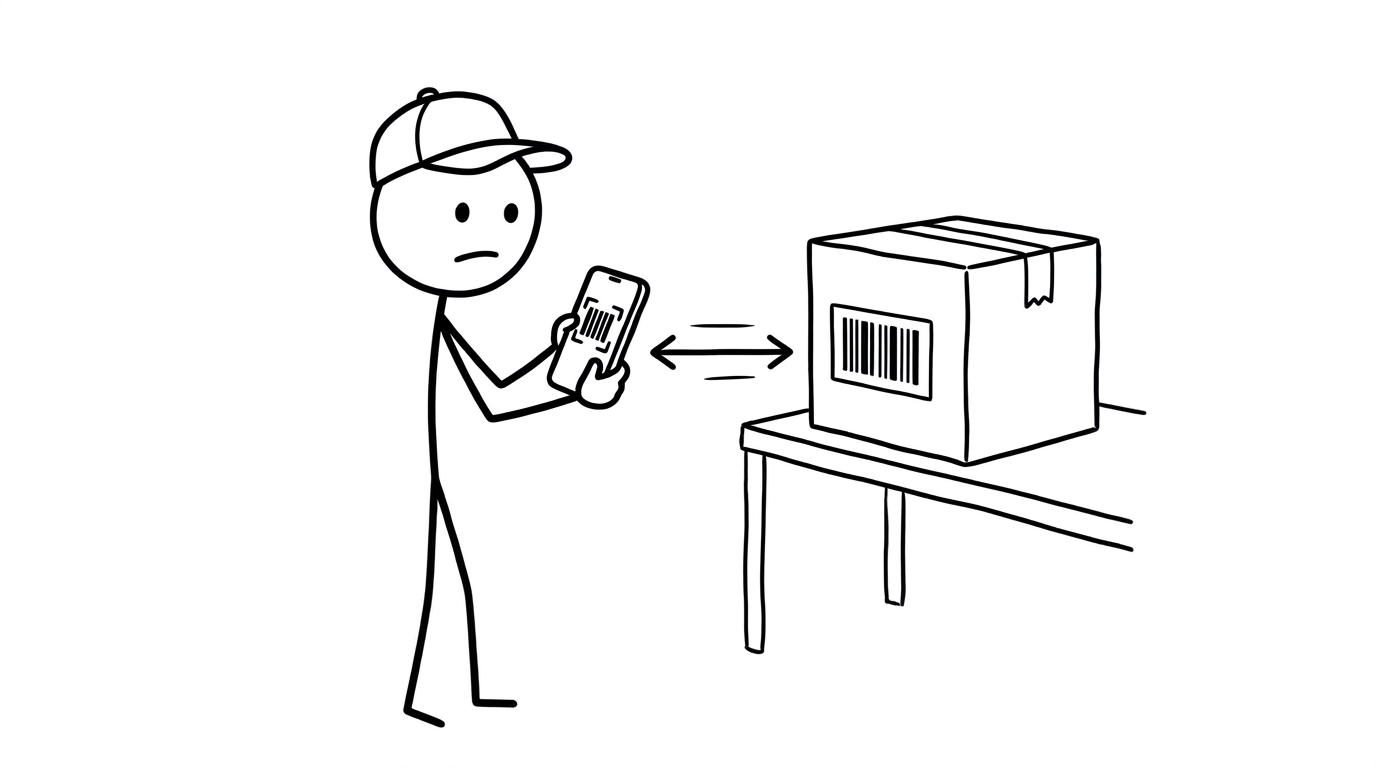
kintoneとバーコードやQRコード(以下、コード)の連携は、手元のスマートフォンを使って現場の入力業務を手軽に効率化できる便利な方法です。
しかし、現場で実際に使ってみると、「なぜかうまく認識してくれない」「読み取りに手間取る」という場面に出くわすことがあります。
この記事では、そんなときにお試しいただきたいPulsarWorksのプラグインと、コードの読み取りがうまくいかないときにツールによらずお試しいただきたい2つのコツをご紹介します。
「かんたんコードリーダー for kintone」の使い心地を試してみる
コードの読み取りは、利用するサービスやツールによって仕様や使い心地が異なります。
PulsarWorksのプラグイン「かんたんコードリーダー for kintone」は、カメラや写真でコードを読み取って、kintoneのフィールドへ値を直接入力できるツールです。手元のスマートフォンやPCで、その読み取り速度や精度をお試しいただくことをおすすめします。14日間の無料トライアルをご利用いただけます。
また、実際の読み取り速度や精度は、スマートフォンのカメラ性能や、カメラに同時に写りこむ情報によっても大きく変わります。そのため、実際の端末と現場のコードを使って試してみるのが確実です。
読み取りづらいときのコツ
読み取り時の注意点
まずご注意いただきたいことを、当たり前のことばかりですが、念のためまとめておきます。
- シワや折れでコードが平らに伸びていないとき
シワや折れ曲がりで一部が重なっていると、正しく認識されない。全体が確認できるよう平らに伸ばす。 - 照明が反射して光っているとき
照明などの光が反射して、コードが見えにくくなることがある。スマートフォンを真正面から構えず、少し斜めに傾けて光の反射を逃がす。 - スマートフォン自身の影が落ちているとき
近づけすぎると手元が暗くなってしまう。半歩立ち位置を変えたり、少し角度をつけたりして影が落ちない位置を探す。 - 画面の中に複数のコードがあるとき
画面の中にコードが複数あると、認識に時間がかかる場合がある。また、「かんたんコードリーダー for kintone」は読み取りが早いためすぐに読み取れるが、どれを読み取ったのかが分かりにくくなることがある。目的以外のものを手や紙で隠してかざすことで、読み取り間違いを防ぐ。
続いて、ぜひお試しいただきたコツです。
コツ1:コードをできるだけ大きく写す
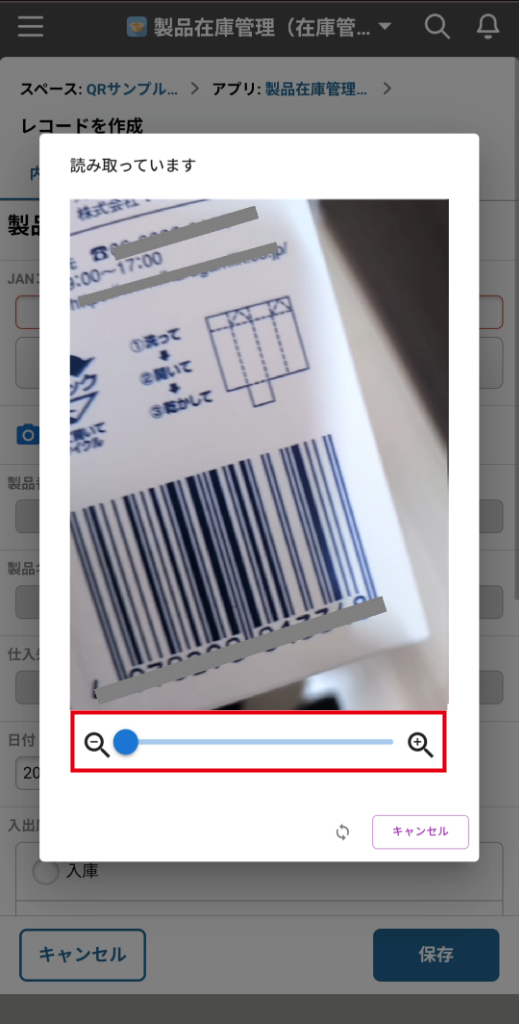
コードが小さかったりピントが合わなかったりするときは、画面の中でコードができるだけ大きく、くっきり写るように調整します。
- カメラを近づけて大きく写す
ピントが合う範囲でスマートフォンをコードに近づけ、画面の中でコードをできるだけ大きく捉える。 - スライダーやピンチ操作でズームする
近づけるとピントが合いにくい場合や、奥まった場所にあって近づけない場合はズームする。
💡「かんたんコードリーダー for kintone」は、読み取り画面での拡大縮小コントロール(スライダー)やピンチ操作に対応しています。距離の調整だけでなく、手元の画面操作でスムーズにズーム倍率を変えられるため、現場のさまざまな位置にあるコードを大きく捉えて読み取ることができます。
コツ2:コードを写真で読み込む
カメラからの読み取りがなかなか成功しない場合は、スマートフォンのカメラ性能が不十分であったり、周囲に写っている内容の影響を受けているといったことが考えられます。
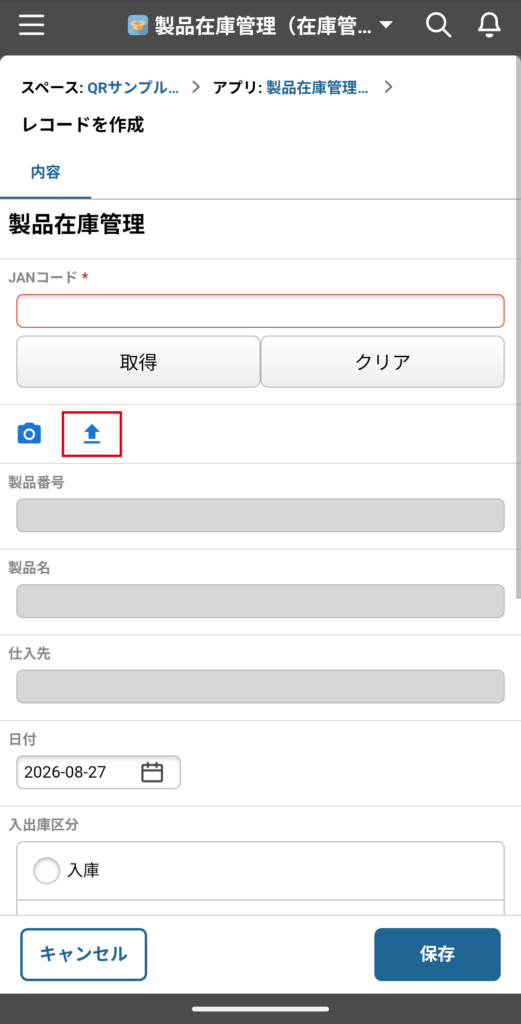
コード読み取りの機能が、写真からの読み込みに対応している場合は、対象となるコードの写真を撮影し、その写真を選択して読み込ませます。あらかじめトリミングしておくのもおすすめです。
💡「かんたんコードリーダー for kintone」は、カメラでの直接スキャンだけでなく、写真の読み込みからのコード読み取りもできます。
まとめ
kintoneとコードの連携は、現場の入力業務を大きく効率化できます。しかし、読み取りがスムーズにいかないと、かえって日々のストレスにもなってしまいます。そんな時には、2つのコツを試してみてください。
- コードをできるだけ大きく写す
- 写真を読み込む
また、このようなストレスを軽減するために、「かんたんコードリーダー for kintone」をお試しいただくのもおすすめです。スムーズな読み取りが現場のkintone入力をどう変えるか、ぜひ体験いただければと思います。
🧩QRコード活用を支える kintone プラグインのご紹介
QRコードの発行や読み取りをはじめ、kintoneを使った現場業務をさらに便利にするプラグインをご紹介します。
- かんたんコードリーダー for kintone:スマートフォンのカメラでバーコード・QRコードを読み取り、kintoneへ直接入力できます。フィールド単位で読み取りと手入力を使い分けられます。
- ダイレクトラベルプリント for ブラザー:kintoneの情報をQRコード付きラベルに出力できます。一覧画面からの一括印刷にも対応しています。
- かんたん帳票メーカー for kintone:使い慣れたExcelの様式のまま、kintoneのデータから帳票(Excel/PDF)を出力・保存できます。QRコードの自動生成も可能です。
- クエリパラメータ連動プラグイン:URLのパラメータをkintoneのフィールド初期値に反映させます。フォームを開いた時点で、種別や場所などの情報をあらかじめ入力された状態にできます。
※「QRコード」は株式会社デンソーウェーブの登録商標です。