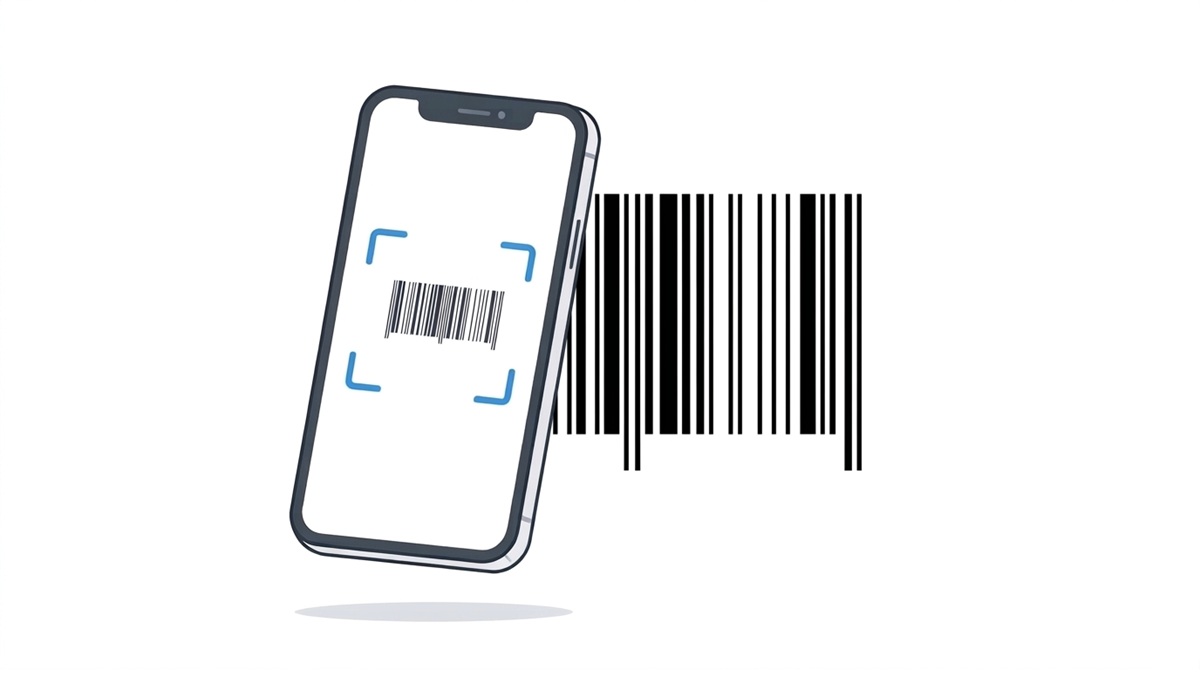
kintoneの在庫管理の入出庫登録で、製品のバーコードをスキャンしてピッと入力できたらいいのにと思ったことはありませんか?
それが実現するのが、「かんたんコードリーダー for kintone」。製品のバーコードにスマートフォンをかざせば、製品名や仕入先を自動で入力できます。
QRコード以外のバーコードにも対応しているので、製品のパッケージに印刷されているJANコード(バーコード)を利用することもできます。
今回は、kintoneのアプリストア「製品在庫管理パック」をベースに、JANコードを活用した入出庫登録の活用例をご紹介します。
事前準備:バーコードを読み取れるようにアプリを整える
アプリストアから「製品在庫管理パック」を追加すると、二つのアプリが追加されます。
- 製品マスタ
- 製品在庫管理
これを、「かんたんコードリーダー for kintone」でのバーコード読み取りに対応できるよう改修します。
① 製品マスタに、JANコードフィールドを追加する
ルックアップのキーとなる「JANコード」フィールドを追加します。「必須項目」「値の重複を禁止する」にチェックを入れておきます。
② 製品在庫管理のルックアップをJANコードでのルックアップに変更する
アプリストアからインストールした状態では、「製品名」でのルックアップになっています。これを削除し、代わりに製品名を表示するための文字列(1行)フィールドを追加しておきます。あわせて、製品番号のフィールドも追加しておきます。
JANコードでのルックアップを追加し、コピー先フィールドに、製品番号、製品名、仕入先を指定します。
③ スペースフィールドを追加する
さらに、かんたんコードリーダー for kintoneのボタン表示用に、「JANコード」フィールドの右隣りに、スペースフィールドを追加します。必ず要素IDを設定してください。
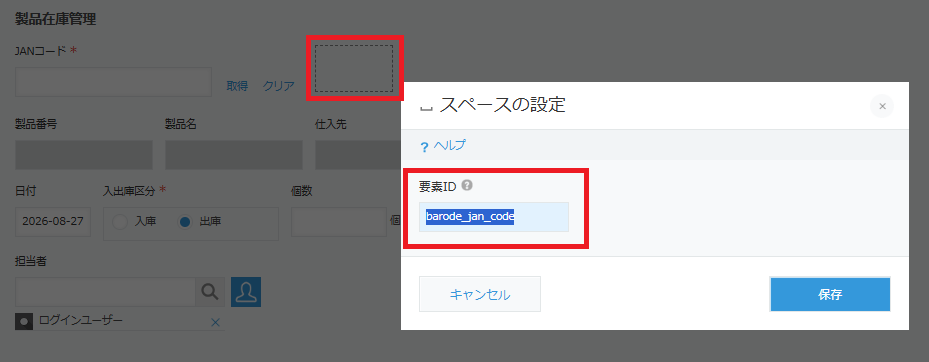
③ かんたんコードリーダー for kintoneを設定する
そのほかの設定方法はマニュアルをご参照ください。
実践:製品のJANコードを読み取って入力する
アプリの改修ができたら、製品マスタを登録してください。実際の運用での操作はとてもシンプルです。
操作方法:
- スマートフォンでkintoneを開く:製品在庫管理の新規追加画面を表示します。
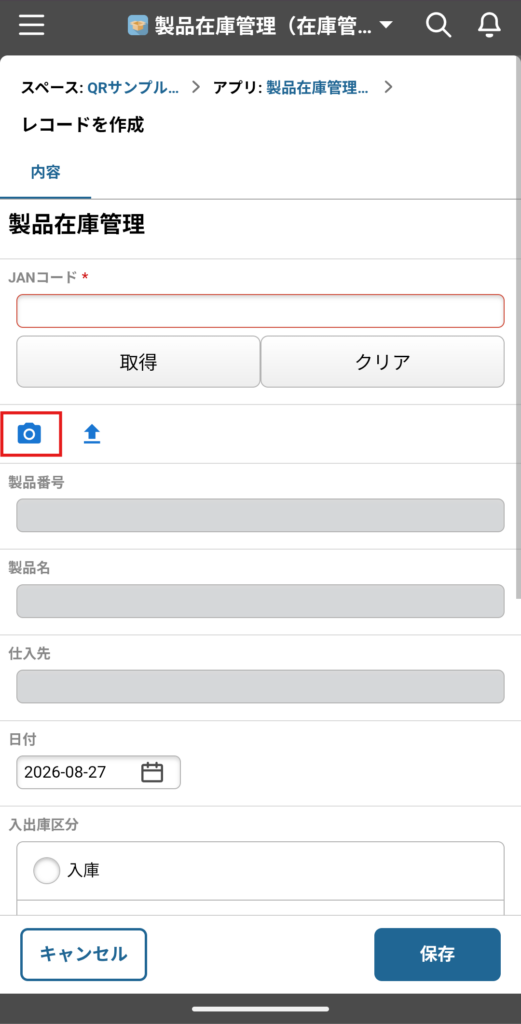
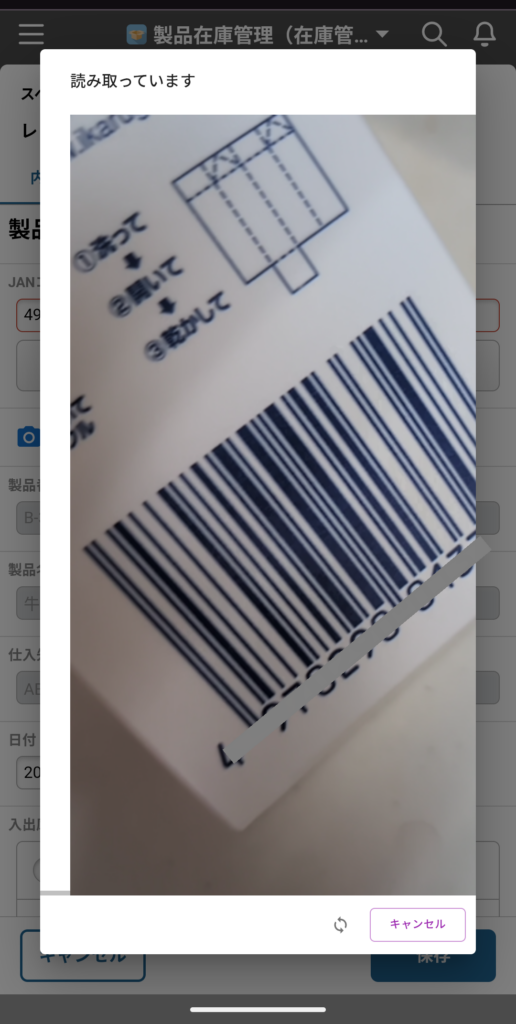
- 製品のJANコードを読み取る:JANコードのルックアップフィールド横の読み取りボタンをタップし、製品のバーコードにカメラを向けます。読み取られたコードから、製品名・仕入先が自動でセットされます。
カメラアイコンをタップ→
読み取り→
自動入力!
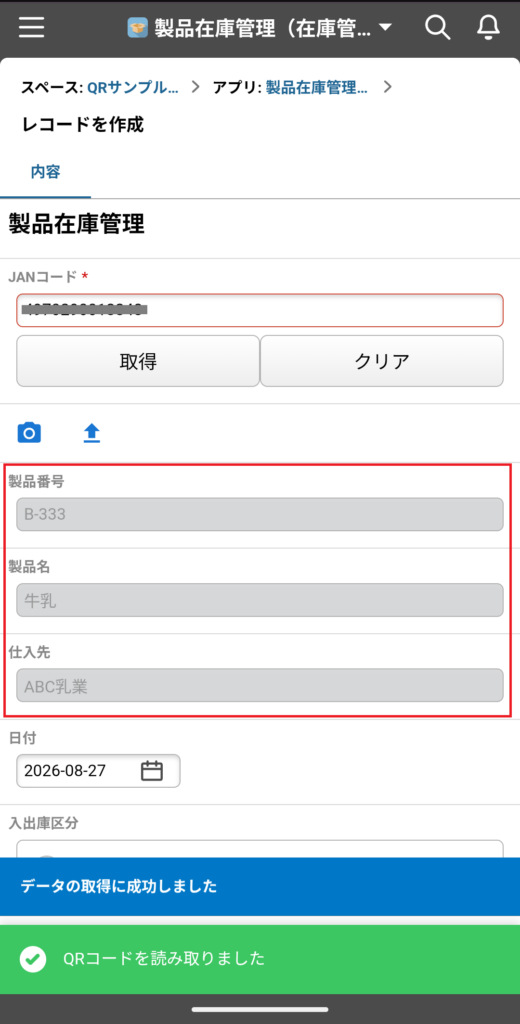
入庫・出庫の区分と個数を入力すれば、登録は完了です。製品は手入力ゼロで、打ち間違いや製品の取り違えが防げます。
まとめ
「かんたんコードリーダー for kintone」は、QRコードはもちろん、一般的なバーコードの読み取りに対応しています。
JANコードを活用して、スマートフォンをかざすだけで情報が入力される手軽さを、ぜひ体験してください。
🧩QRコード活用を支える kintone プラグインのご紹介
QRコードの発行や読み取りをはじめ、kintoneを使った現場業務をさらに便利にするプラグインをご紹介します。
- かんたんコードリーダー for kintone:スマートフォンのカメラでバーコード・QRコードを読み取り、kintoneへ直接入力できます。フィールド単位で読み取りと手入力を使い分けられます。
- ダイレクトラベルプリント for ブラザー:kintoneの情報をQRコード付きラベルに出力できます。一覧画面からの一括印刷にも対応しています。
- かんたん帳票メーカー for kintone:使い慣れたExcelの様式のまま、kintoneのデータから帳票(Excel/PDF)を出力・保存できます。
- クエリパラメータ連動プラグイン:URLのパラメータをkintoneのフィールド初期値に反映させます。フォームを開いた時点で、種別や場所などの情報をあらかじめ入力された状態にできます。
※「QRコード」は株式会社デンソーウェーブの登録商標です。