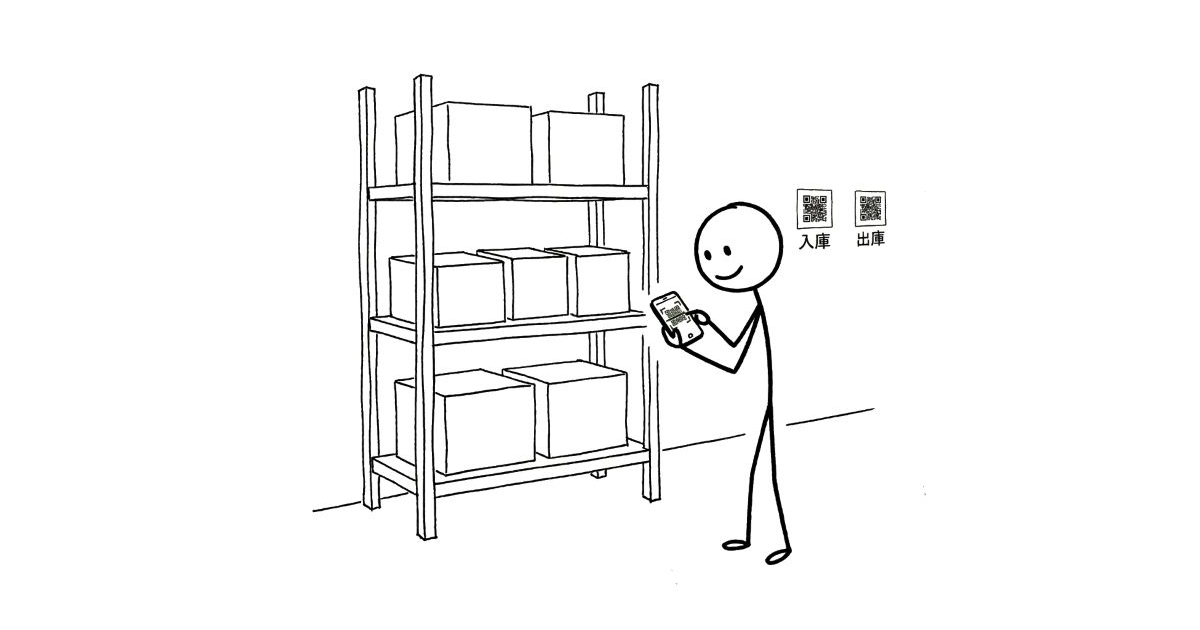
前回の記事では、kintoneのアプリストアの製品在庫管理パックをもとに、製品のバーコード(JANコード)の読み取りで、製品名や仕入先が入力される活用例をご紹介しました。
▼かんたんコードリーダー for kintoneを試してみよう—在庫管理に製品バーコードを活用する
これで、製品情報はバーコードの読み取りで簡単に入力できるようになりましたが、毎回同じ操作が残っています。新規追加のために画面を開く作業と、入庫か出庫かを選択する作業です。
今回は、こんなちょっとした手間を減らすQRコードの活用法をご紹介します。
ステップ1:新規追加画面のQRコードで、かんたん追加
まずは、製品在庫管理アプリのレコード追加画面のURLをQRコードにして、棚や作業台に貼ってみましょう。
スマートフォンの標準カメラでQRコードを読み取ると、レコード追加画面が直接開きます。作業する場所に貼っておけば、その場でスマートフォンをかざすだけで入力を始められます。
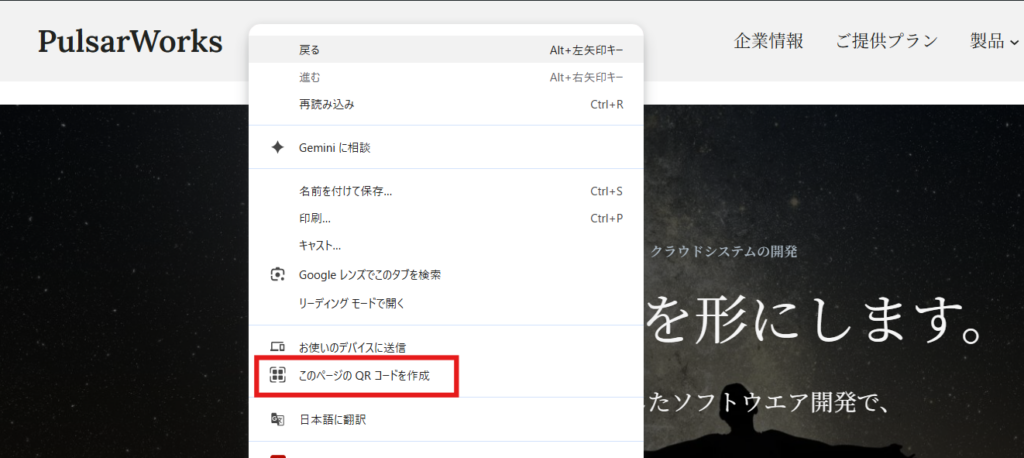
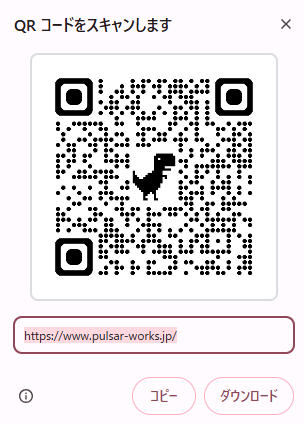
QRコードは、QRコード変換サービスや、ブラウザの機能を利用することで作成できます。例えば、Chromeの場合なら、画面上の何もないところを右クリックしたメニューから「このページのQRコードを作成」を選択します。QRコードが表示されますので、ダウンロードして印刷します。
ステップ2:入庫・出庫それぞれの専用QRコードにする
ここからが「クエリパラメータ連動プラグイン」の出番です。
URLにパラメータを付けておくと、その値があらかじめ入力された状態で、新規追加画面が開きます。入出庫区分に「入庫」をセットしたURLと、「出庫」をセットしたURL。この2つをそれぞれQRコードにします。
入庫作業をする場所には「入庫用」、出庫作業をする場所には「出庫用」を貼っておきます。
作業している場所そのものが、作業内容そのものが入力になるのがこの使い方のポイントです。
事前準備:QRコードを用意する
① クエリパラメータ連動プラグインを設定する
製品在庫管理アプリにプラグインを追加します(ダウンロード・設定方法はこちら)。
設定画面では、URLパラメータであらかじめ入力しておきたいフィールドコード(ここでは「入出庫区分」)を指定します。
このとき、「上書きしない」スイッチはOFF(既定)のままにします。「入出庫区分」にはアプリ側で初期値が設定されているため、ONにするとURLで指定した値が反映されません。
② 入庫用・出庫用のURLをそれぞれ用意する
製品在庫管理アプリの新規追加画面のURLに、区分を指定するパラメータを付けたものを2つ作ります。シークレットキーは、プラグインの設定画面で確認できます。
入庫用:
https://サブドメイン.cybozu.com/k/アプリID/edit?シークレットキー&入出庫区分=入庫出庫用:
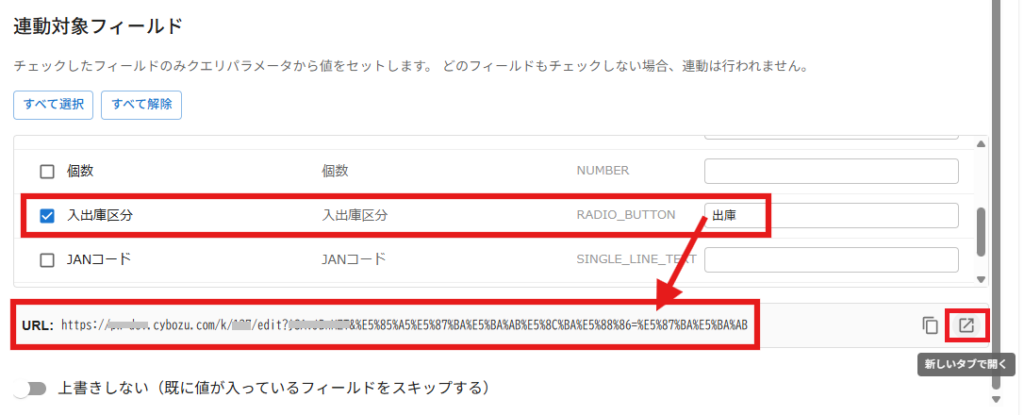
https://サブドメイン.cybozu.com/k/アプリID/edit?シークレットキー&入出庫区分=出庫また、プラグインの設定画面でテスト値を入力すると、シークレットキーとフィールドの値を含むURLが確認できます。プラグインの設定画面では、「入出庫区分」「入庫」「出庫」といった日本語は、URL用に変換されて表示されますが、いずれでも表示可能です。
右端の「新しいタブで開く」ボタンをクリックすると、新しいタブでこのURLの画面が表示されます。
③ URLをQRコードにして貼る
作成したURLをQRコード化して印刷し、棚や作業台に貼っておきます。
作業にあわせてQRコードを読み込めば、入出庫区分が選択済みの状態で、新規追加画面が表示されます。
まとめ
クエリパラメータ連動プラグインを使うと、URLのパラメータで指定した値が、あらかじめ入力された状態で新規追加画面が開きます。
作業する場所、作業の内容で毎回同じ値を選んでいる画面があれば、その値をURLに持たせ、作業する場所にQRコードとして貼ってみてください。
小さな手間がひとつ、ふたつと減るだけで、日々の入力はずいぶん軽やかになります。ぜひ体験してみてください。
🧩 QRコード活用を支える kintone プラグインのご紹介
QRコードの発行や読み取りをはじめ、kintoneを使った現場業務をさらに便利にするプラグインをご紹介します。
- かんたんコードリーダー for kintone:スマートフォンのカメラでバーコード・QRコードを読み取り、kintoneへ直接入力できます。フィールド単位で読み取りと手入力を使い分けられます。
- ダイレクトラベルプリント for ブラザー:kintoneの情報をQRコード付きラベルに出力できます。一覧画面からの一括印刷にも対応しています。
- かんたん帳票メーカー for kintone:使い慣れたExcelの様式のまま、kintoneのデータから帳票(Excel/PDF)を出力・保存できます。
- クエリパラメータ連動プラグイン:URLのパラメータをkintoneのフィールド初期値に反映させます。フォームを開いた時点で、種別や場所などの情報をあらかじめ入力された状態にできます。
※「QRコード」は株式会社デンソーウェーブの登録商標です。